
Ajar
Helligkeit, die Ihrem Displaydeckel folgt. Wachsein, das Ihrer Arbeit folgt.
Featured on Product Hunt.

Klappen Sie den Deckel auf.
Das Licht steigt mit.
Klappen Sie ihn zu und der Mac ist weg.
Helligkeit, Tastatur, Lautstärke.
Eine Kurve überträgt den Deckel von geschlossen bis ganz geöffnet. Ziehen Sie einen einzelnen Punkt, um sie zu formen. Die Display-Helligkeit folgt der Kurve standardmäßig. Schalten Sie Tastatur-Hintergrundbeleuchtung und Systemlautstärke ein, damit sie mitziehen.
Der Deckel setzt den Anteil. Ihre Vorgabe setzt die Obergrenze. Stellen Sie Helligkeit, Tastatur oder Lautstärke manuell ein, und Ajar liest das als Ihre Vorgabe bei diesem Winkel, dann folgt es dem Deckel von dort weiter.
Wach, während der Agent arbeitet.
macOS schläft etwa fünf Minuten, nachdem die Tastatur verstummt. KI-Agenten im Terminal denken zwischen Tastenanschlägen, rufen Tools auf, schreiben Dateien, kommen dann zurück. Das System liest all das als untätig. Claude Code, Codex, OpenCode, Gemini CLI: Ajar installiert in jedem einen kleinen Lifecycle-Hook und sieht so, wann eine Runde beginnt und endet, statt es aus Dateiaktivität zu erraten. Wach für die Runde. Danach schlafend.
Schreiben Sie auch eigene Regeln. Sechs Bedingungen, beliebig kombinierbar. Aus der Menüleiste halten Sie den Mac 30 Minuten, eine Stunde, zwei oder unbegrenzt wach.
Das Scharnier entscheidet. Wach, solange der Deckel unter einen Winkel gesenkt ist oder über einen hinaus offen bleibt. Die eingebaute Regel greift bei 60° oder weniger, ein geschlossener Deckel lässt die Arbeit also weiterlaufen.
Klappen Sie den Deckel mitten in einer Agent-Runde zu und gehen Sie. Oder legen Sie Ihre eigene Regel an, mit jedem Winkel, in beide Richtungen.
An eine App heften. Wach, solange sie geöffnet ist, oder nur, solange sie im Vordergrund ist.
Logic Pro in einer Session. Final Cut mitten im Rendern. Xcode, während ein Build läuft.
Auf einen CLI-Job warten. Wach, solange ein benannter Hintergrundprozess läuft.
Encoding mit ffmpeg. Sync mit rsync. Ein Coding-Agent im Terminal.
Ein Netzwerk treffen. Wach, solange Sie in einem Wi-Fi-Netzwerk sind, dem Sie vertrauen.
Am Büroschreibtisch: ja. Im Café: nein. Wo auch immer Ihre Linie ist.
Auf ein Volume warten. Wach, solange ein bestimmter Datenträger eingehängt ist.
Ein Time-Machine-Durchlauf. Eine eingesteckte externe SSD. Ein Render auf ein Scratch-Volume.
Dem Kabel folgen. Wach, solange der Mac am Strom hängt.
Hellwach am Stromnetz, normaler Schlaf im Akkubetrieb.
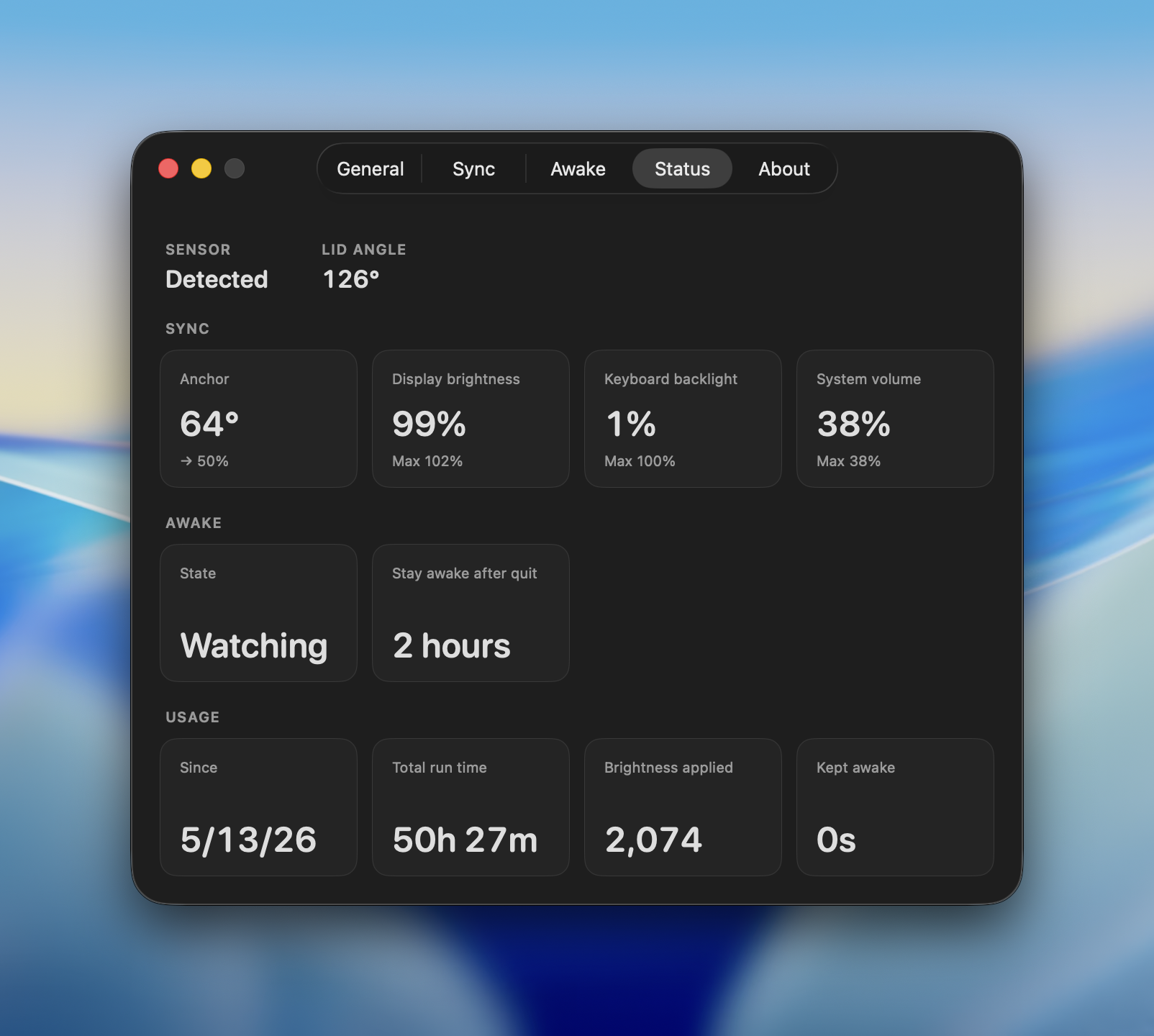
Alles auf einem Bildschirm.
Ein Bildschirm für den Deckelsensor, die synchronisierten Ausgaben, den Wach-Zustand und die Gesamtzähler. Nützlich, um eine Kurve auf einen Blick zu prüfen oder zu sehen, wie lange Ajar den Mac wach gehalten hat.
Sensor Klappenwinkel. Sync Anker und Ausgaben. Awake Zustand. Usage Gesamtlaufzeit, angewendete Helligkeit, wachgehaltene Zeit.
Wo es zur Arbeit geht.
Agent Care, ohne anzufassen.
Claude Code, Codex, OpenCode und Gemini CLI melden alle, wann eine Runde beginnt und wann sie endet. Ajar installiert in jedem einen kleinen Lifecycle-Hook, der genau darauf hört. Der Mac bleibt für die Runde wach, egal wie still die Tastatur ist. Der Agent ist fertig, die Runde schließt, der Mac geht zurück in den Schlaf. Sie mussten nie etwas anrühren.
Vom Deckel gesetzt.
Das Scharnier kennt den exakten Winkel. Ajar überträgt diesen Winkel gleichzeitig auf drei Ausgaben: Display-Helligkeit, Tastatur-Hintergrundbeleuchtung und Systemlautstärke. Eine Kurve von geschlossen bis ganz geöffnet, geformt durch einen einzelnen Punkt, den Sie ziehen. Wechseln Sie den Raum, wechseln Sie die Haltung, und die drei Einstellungen holen auf, ohne dass Sie ins Kontrollzentrum greifen müssen.
Bis die Arbeit aufhört.
Final Cut rendert, ffmpeg encodiert, rsync läuft die Nacht durch, Xcode baut, Trainings laufen. Der Lüfter und der CPU-Graph machen die Arbeit offensichtlich, aber der Fünf-Minuten-Idle-Timer sieht sie nicht. Richten Sie Ajar auf einen eingehängten Datenträger, einen laufenden Prozess, ein Wi-Fi, dem Sie vertrauen, oder einfach den Deckel über einem Winkel. Der Mac bleibt oben, solange das Signal real ist, und geht runter in dem Moment, in dem es das nicht mehr ist.
Jenseits des Schalters.
Andere Wach-Apps sind Schalter und Stoppuhren. Einschalten, vergessen auszuschalten, den Akku über Nacht leeren. Ajar läuft stattdessen auf Signalen: ein Agent mitten in einer Runde, ein lebendiger Prozess, ein eingehängter Datenträger, der Deckel über einem Winkel, das Wi-Fi, in dem Sie sind. Wach, solange ein Signal real ist. Schlafend in dem Moment, in dem es fällt. Nichts am Morgen zu setzen, nichts in der Nacht rückgängig zu machen.















Häufig gefragt.
Welche Macs und macOS-Versionen unterstützt Ajar?
Jeder Apple Silicon Mac mit macOS 15 (Sequoia) oder neuer. Wir entwickeln und testen auf einem MacBook Pro mit M4 Pro. Die Awake-Regeln laufen auf jedem Apple Silicon Modell, vom MacBook Air bis zum Mac Studio. Sync liest den MacBook-Scharniersensor, also gilt die deckelgesteuerte Kurve nur für MacBooks. Auf einem Desktop-Mac funktioniert der Rest von Ajar trotzdem.
Funktioniert Sync mit externen Displays?
Ja. Das Studio Display, das Pro Display XDR und die meisten Monitore anderer Hersteller, die über USB-C oder DisplayPort angeschlossen sind, können dem Deckel folgen. Displays, die Ajar nicht steuern kann, etwa HDMI-Verbindungen an manchen Macs, DisplayLink-Docks oder Sidecar, zeigen unter Einstellungen > Synchronisierung „N/A“ an.
Woher weiß Awake, dass ein KI-Agent tatsächlich arbeitet?
Ajar installiert einen kleinen Lifecycle-Hook in Claude Code, Codex, OpenCode und Gemini CLI, eingetragen in die jeweils eigene Konfigurationsdatei. Der Agent meldet, wann eine Runde beginnt und wann sie endet. Ajar beobachtet außerdem die Sitzungsdateien jedes Agenten und hält die Regel aktiv, bis sie während einer Ruhephase unverändert bleiben, die standardmäßig 30 Sekunden dauert und auf 10, 60, 120 oder 300 einstellbar ist.
Was passiert, wenn ich Helligkeit oder Lautstärke manuell anpasse?
Ajar liest den neuen Wert als Ihre Vorgabe beim aktuellen Klappenwinkel und skaliert die Kurve von dort weiter. Manuelle Änderungen verankern die Kurve, statt sie zu bekämpfen.
Wird Ajar meinen Akku leeren?
Ajar hält den Mac nur wach, solange eine Regel aktiv ist, und lässt ihn nach der Freigabeverzögerung (standardmäßig 5 Minuten) schlafen. Das Display dimmt und schläft weiter nach seinem eigenen Zeitplan. Eines sollten Sie wissen: Die eingebaute Regel „Lid Lowered“ zählt einen Deckel bei 60° oder weniger als Grund, wach zu bleiben, also kann ein MacBook, dessen Deckel teilweise abgesenkt bleibt, im Akkubetrieb weiterlaufen, auch nachdem der Deckel geschlossen wurde. Schalten Sie diese Regel in Einstellungen > Wach aus, wenn nur Agents und andere Signale den Mac wach halten sollen.
Mehr Fragen auf der Ajar FAQ-Seite.
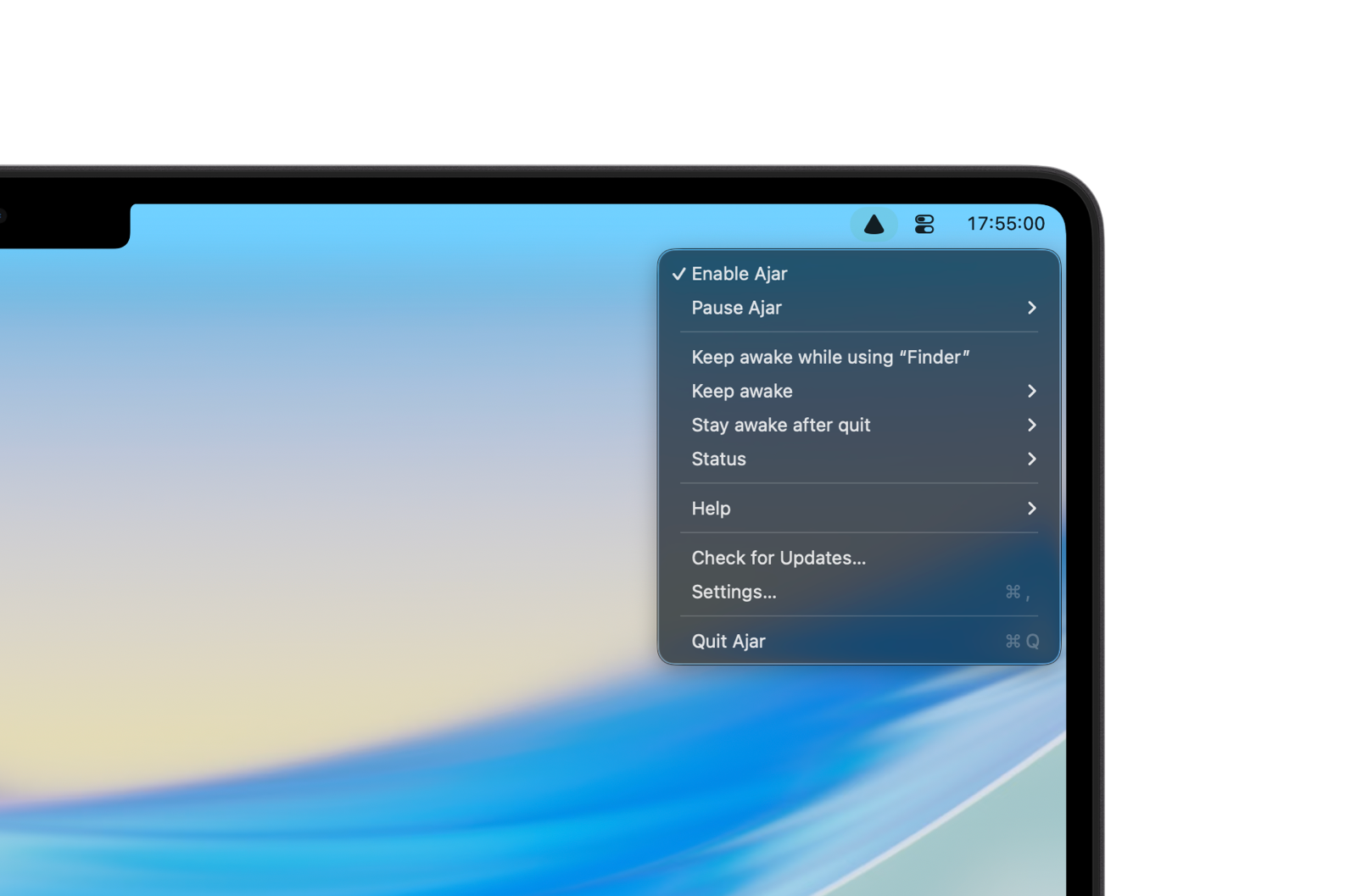
Lebt in der Menüleiste.
Klicken Sie auf das Symbol. Ajar pausieren. Eine Keep Awake-Dauer wählen. Status öffnen für die Live-Anzeige.
Für Apple Silicon Macs mit macOS 15 oder neuer.