Parcse stellt Upto vor
Die meisten Mac-Apps können sich selbst aktualisieren. Nur macht das jede auf ihre eigene Weise, und manche tun es nie. Upto zeigt jede App und jedes Befehlszeilentool auf Ihrem Mac in einer Liste, findet die, die nicht mehr aktuell sind, und installiert ihre Updates für Sie.
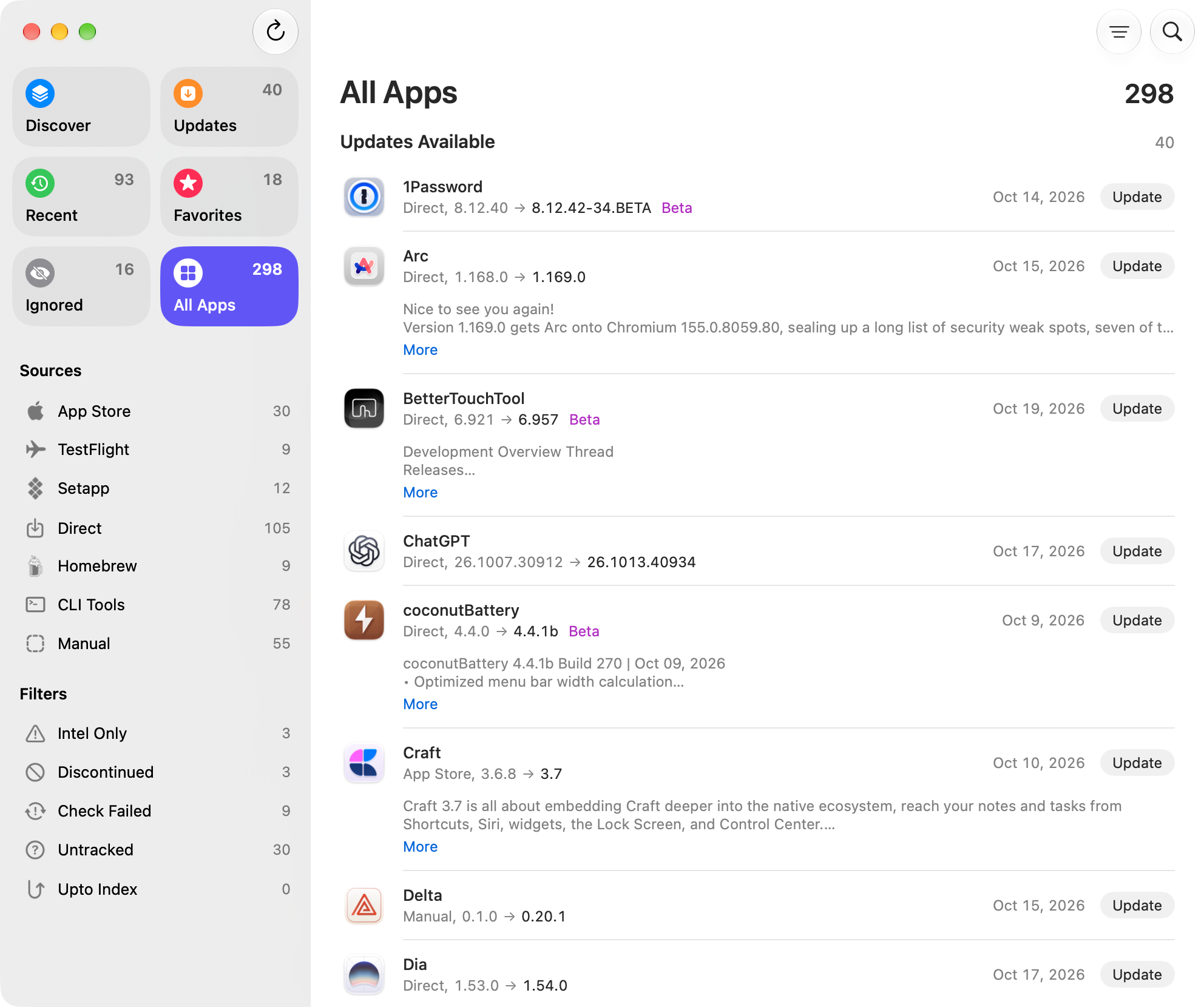
Auf einem Mac, der schon eine Weile im Einsatz ist, sammeln sich Apps von überall her. Manche stammen aus dem App Store. Andere wurden von der Website eines Entwicklers geladen, mit Homebrew installiert oder kamen über TestFlight oder Setapp. Dazu kommen die Befehlszeilentools, installiert mit npm, pipx oder einem Installationsskript, das Sie irgendwann ausgeführt und längst vergessen haben.
Jede davon wird auf ihre eigene Weise aktualisiert. Der App Store hat einen Tab für seine eigenen Apps und für nichts sonst. Apps, die sich über Sparkle aktualisieren, fragen beim Öffnen nach, also meist genau dann, wenn Sie gerade etwas erledigen möchten. Homebrew aktualisiert, was es installiert hat, und nur, wenn Sie es ausführen. Viele Apps aus dem Web haben überhaupt keinen Updater, sodass Sie von einer neuen Version nur erfahren, wenn Sie zufällig die Website des Entwicklers besuchen.
Keine einzelne Stelle zeigt Ihnen, was auf Ihrem Mac nicht mehr aktuell ist. Upto schon.
Viele Mac-Nutzer haben sich dafür jahrelang auf MacUpdater verlassen. Seine Entwickler haben die Pflege am 1. Januar 2026 eingestellt, und sein Datenbankserver wird Ende des Jahres abgeschaltet, wie sie in ihren FAQ erklären. Wenn Sie MacUpdater genutzt haben, müssen Sie nichts importieren. Ihre Apps erscheinen in Upto gleich beim ersten Öffnen.
Eine Liste, jede Quelle
Upto durchsucht Ihre Ordner „Programme“ und jeden weiteren Ordner, den Sie hinzufügen, und ordnet jede App ihrer Quelle zu: App Store, „Direkt“ für Apps mit Sparkle oder eigenem Updater, Homebrew, TestFlight, Setapp oder „Manuell“ für Apps, die Sie von Hand aktualisieren. Es ist kein Konto nötig, und es gibt nichts einzurichten. Upto zeigt beim Öffnen die Ergebnisse seiner letzten Prüfung, sodass die Liste bereitsteht, sobald das Fenster erscheint.
Filter in der Seitenleiste zeigen Apps, die einen genaueren Blick wert sind. „Nur Intel“ listet Apps auf, die nur für Intel-Prozessoren entwickelt wurden. „Eingestellt“ zeigt Apps, die nicht mehr gepflegt werden. „Prüfung fehlgeschlagen“ und „Nicht verfolgt“ zeigen, wo Upto keine Antwort erhalten hat oder noch keine Quelle kennt. „Verlauf“ ganz oben listet die Apps auf, die in den letzten zwei Wochen installiert oder aktualisiert wurden, nach Tagen geordnet.
An der Quelle geprüft
Upto prüft jede App über die Quelle, aus der sie stammt, so oft Sie möchten, von stündlich bis monatlich. App-Store-Apps prüft es im App Store, Apps mit Sparkle oder eigenem Updater anhand des Update-Feeds, den die App selbst verwendet, und Apps von Homebrew über Homebrew. TestFlight-Apps zeigen ein Update, wenn im App Store eine neuere Version vorliegt. Setapp hält seine eigenen Apps aktuell, daher listet Upto sie auf, ohne sie zu prüfen. Aktualisiert sich eine App selbst, verlässt sie die Liste, sobald die neue Version installiert ist.
Schwieriger sind Apps, die Sie aus dem Web geladen haben. Upto findet für die meisten eine Update-Quelle und nutzt sie von da an. Ist sich Upto bei einer Quelle nicht sicher, bittet es Sie zuerst um eine Prüfung. Sie können jeder App, die nicht aus dem App Store, aus TestFlight oder aus Setapp stammt, auch selbst einen Update-Feed, ein GitHub-Repository oder eine Webseite als Quelle geben.
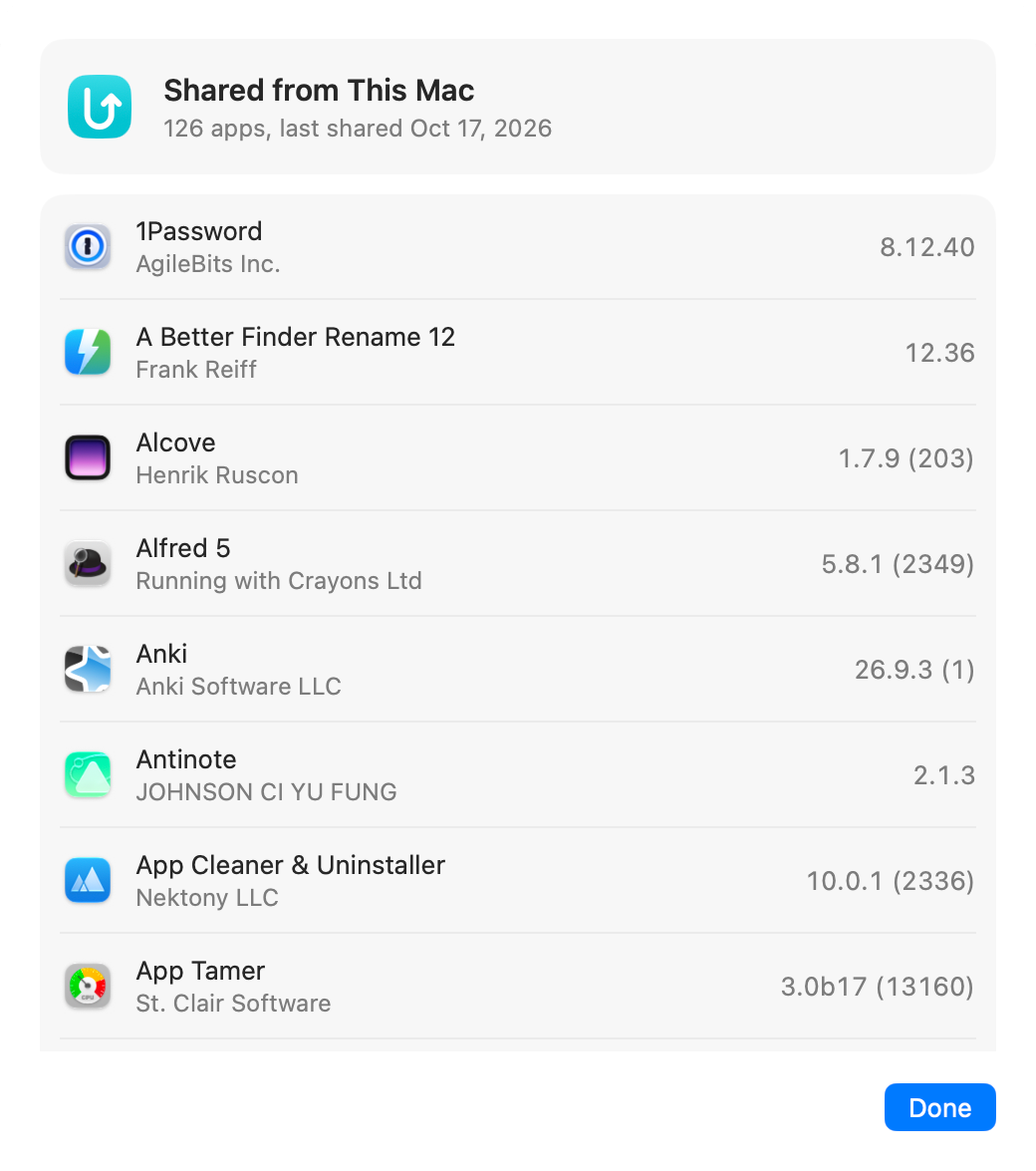
Manche Apps veröffentlichen ihre Updates nirgends, und manche Beta-Kanäle führen nicht jeden Build auf. Für diese findet Upto Index neuere Versionen unter denen, die Upto-Nutzer installiert und anonym geteilt haben. Eine Version, die Sie auf einem Mac installieren, erscheint auf Ihren anderen Macs mit derselben Lizenz bei deren nächster Prüfung. Upto Index erhält keine Angaben, die Ihren Mac identifizieren, und erfährt nichts von Apps, die Sie unbegrenzt ignorieren oder ausschließen. Sie können Upto Index in den Einstellungen deaktivieren, und auf der FAQ-Seite zu Upto sehen Sie, was geteilt wird.
Verifiziert, dann an Ort und Stelle installiert
Bevor Upto ein Update installiert, prüft es den Download anhand der Signatur des Entwicklers. Homebrew prüft die Apps, die es aktualisiert, anhand ihrer veröffentlichten Prüfsumme, sofern es eine gibt. Upto installiert kein Update, das eine Prüfung nicht besteht, auf Ihrem Mac nicht läuft oder nicht neuer als Ihre Version ist. Die neue Version ersetzt die alte an ihrem Ort, unter demselben Namen. Läuft die App, fordert Upto sie zum Beenden auf und öffnet sie danach wieder. Die alte Version kann in den Papierkorb gelegt werden, statt gelöscht zu werden, und nichts bleibt im Ordner „Downloads“ zurück.
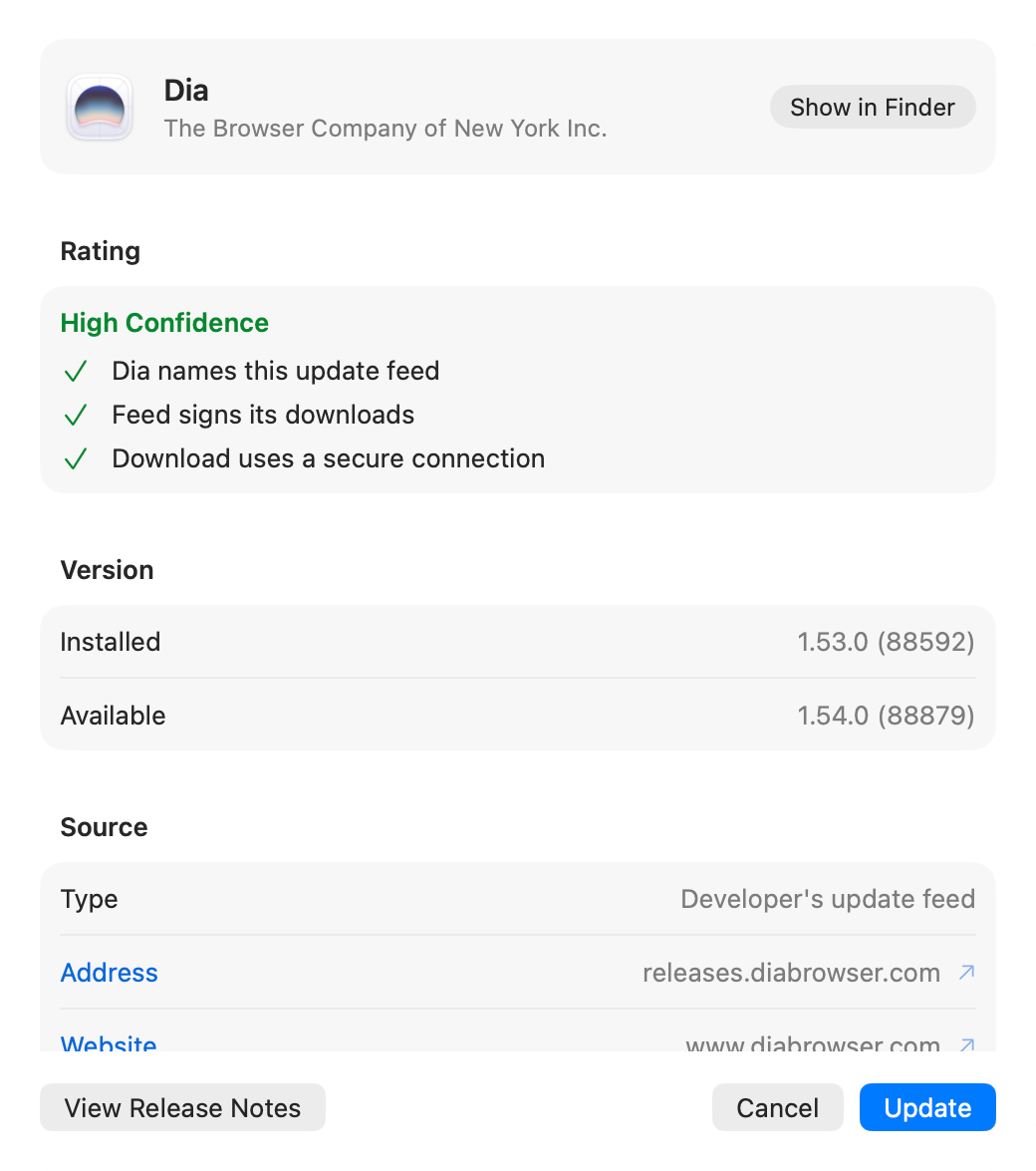
Klicken Sie auf ein Update, um zu sehen, was Upto darüber weiß: woher es stammt, die installierte und die verfügbare Version, das Veröffentlichungsdatum, die Größe des Downloads und wie es geprüft und installiert wird. Jedes Update erhält eine Bewertung. Ein Update mit der Bewertung „Niedrige Zuverlässigkeit“ öffnet statt der Installation diese Ansicht, damit Sie es sich ansehen können, bevor sich etwas ändert.
„Alle aktualisieren“ installiert jedes Update in der Liste, das Upto selbst installieren kann. Vor einer Hauptversion, die eine neue Lizenz erfordern kann, fragt Upto nach. Updates, die nur als Download-Seite vorliegen, Updates mit der Bewertung „Niedrige Zuverlässigkeit“ und Updates für Kopien, die jemand anderes als der Entwickler signiert hat, installieren Sie einzeln selbst. Aktivieren Sie in den Einstellungen „Touch ID für Administratorgenehmigung verwenden“, und „Alle aktualisieren“ fragt nicht mehr bei jeder App nach.
Apps von Homebrew werden über Homebrew aktualisiert, damit seine Einträge korrekt bleiben. App-Store-Updates werden aus Upto heraus installiert, und Updates für iPhone- und iPad-Apps öffnen sich im App Store. Sie können einen laufenden Download oder ein laufendes Homebrew-Upgrade stoppen und ein fehlgeschlagenes Update erneut versuchen.
Befehlszeilentools im selben Fenster
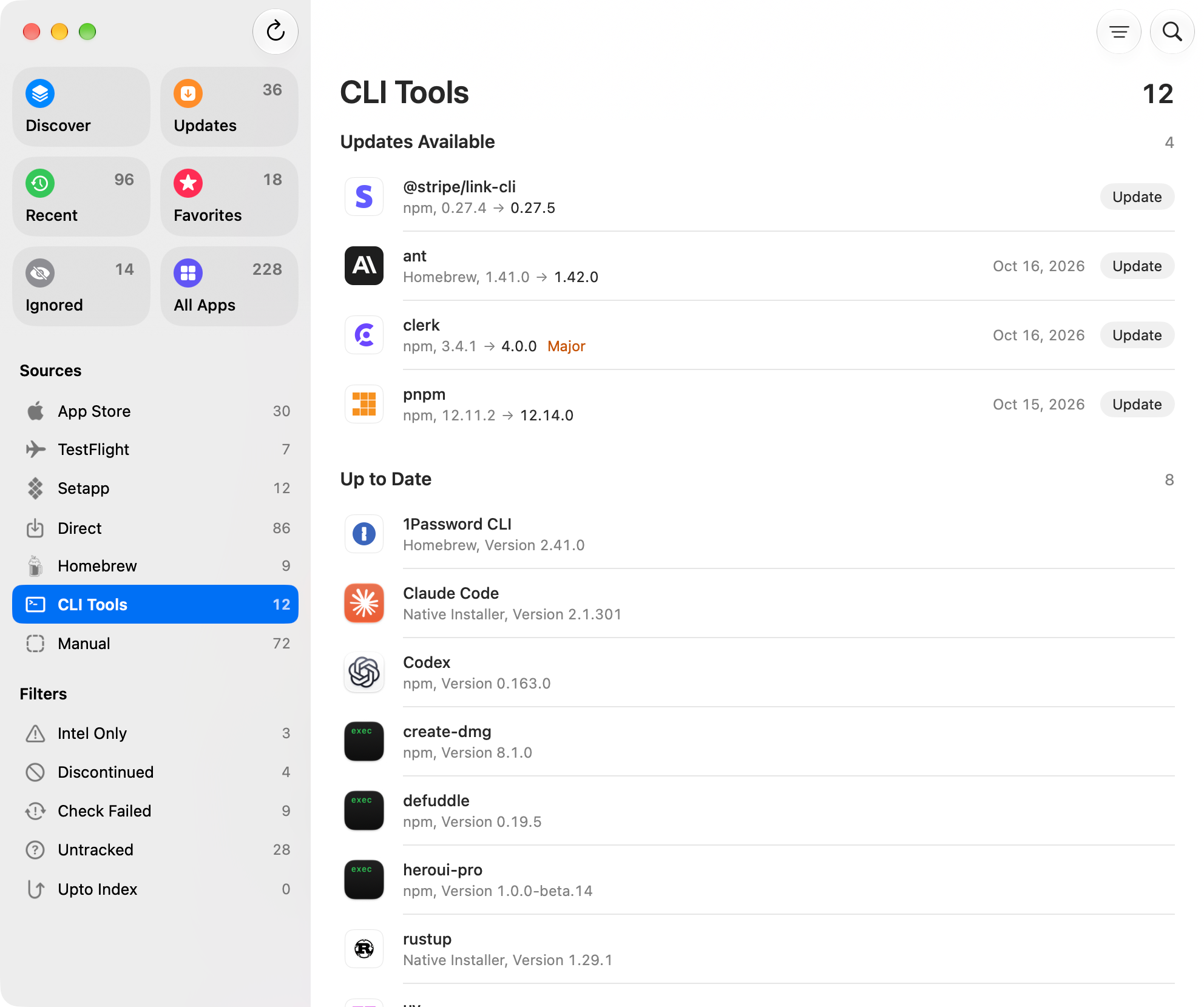
„CLI-Tools“ fasst die Befehlszeilentools auf Ihrem Mac zusammen: Homebrew-Formeln und Casks für die Befehlszeile, globale npm-Pakete, Tools wie Claude Code und Codex mit eigenem Installationsprogramm sowie Python-Tools aus pipx oder uv, sobald Sie diese in den Einstellungen aktivieren. Jedes wird so aktualisiert, wie es installiert wurde, direkt aus Upto.
Sehen, was sich geändert hat
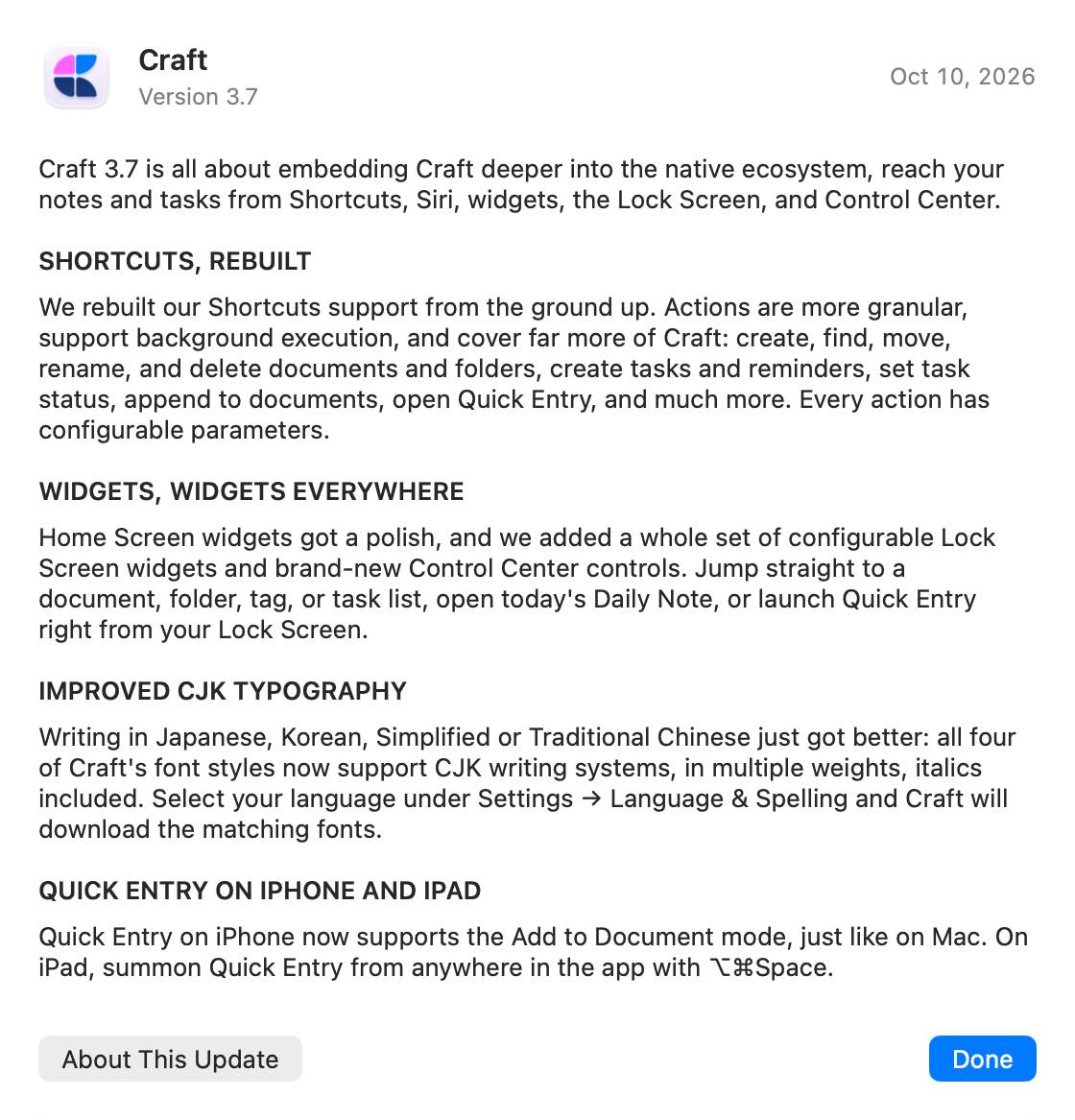
Updates in der Liste zeigen ihr Veröffentlichungsdatum und die ersten Zeilen ihrer Versionshinweise, sofern Upto sie findet. So sehen Sie, was sich geändert hat, ohne etwas zu öffnen. Über das Menü „Darstellung“ blenden Sie die Hinweise für die ganze Liste auf einmal ein oder aus, und „Mehr“ öffnet die vollständigen Hinweise eines Updates.
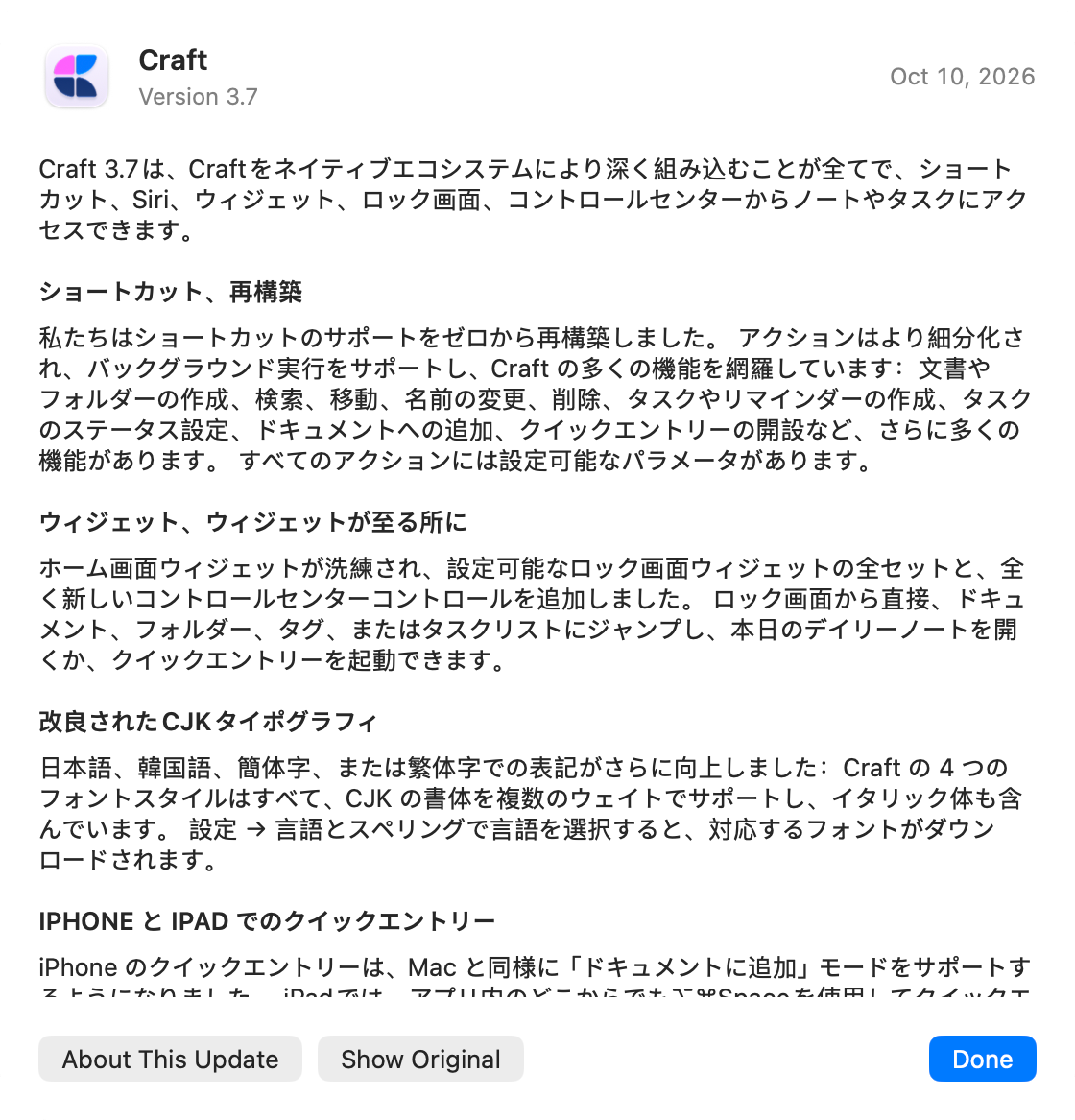
Lässt ein Entwickler die Hinweise weg, sucht Upto danach und zeigt nur den Teil zu dieser Version. Hinweise in einer anderen Sprache werden auf Ihrem Mac in die Sprache übersetzt, die Sie wählen, wobei das Original einen Klick entfernt bleibt. „Versionshinweise anzeigen“ funktioniert auch für die Version, die Sie bereits haben, etwa wenn Sie wissen möchten, was ein kürzlich installiertes Update gebracht hat.
Ohne zu stören
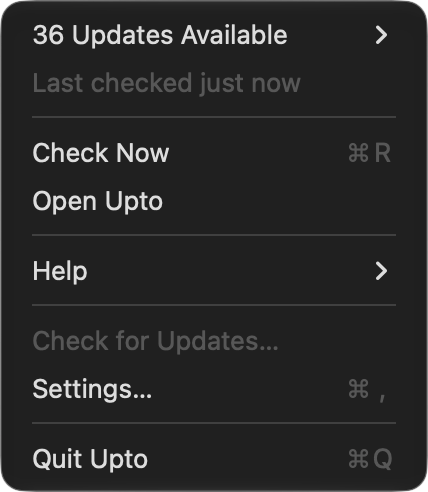
Upto kann bei der Anmeldung starten und in der Menüleiste bleiben, wo sein Menü die neuesten Updates auflistet und eine Prüfung starten kann, ohne das Fenster zu öffnen. Die Anzahl wartender Updates erscheint auf dem Dock-Symbol und neben dem Symbol in der Menüleiste, und Sie können beides deaktivieren. Sie entscheiden, welche Mitteilungen Sie erhalten. Upto informiert Sie immer, wenn ein Update nicht installiert werden konnte oder eine App zuerst beendet werden muss, denn in beiden Fällen sind Sie gefragt.
Möchten Sie etwas noch nicht aktualisieren, überspringen Sie die wartende Version oder ignorieren Sie die Updates einer App für einen Tag, eine Woche, einen Monat oder unbegrenzt. Betaversionen werden für Apps angeboten, deren Beta Sie bereits verwenden oder in deren Einstellungen Sie Betaversionen aktiviert haben, und für andere Apps, sobald Sie „Betaversionen einbeziehen“ aktivieren. Hauptversionen sind in der Liste gekennzeichnet, und „Über dieses Update“ markiert Updates, die ein Entwickler als kritisch einstuft.
Was auf Ihrem Mac bleibt
Scannen, Verifizieren und Übersetzen erfolgen alle auf Ihrem Mac. Upto geht online, um Versionen zu prüfen, Versionshinweise zu lesen und Updates zu laden, um die Notarisierung eines Downloads bei Apple zu bestätigen, um „Entdecken“ und die Symbole von Befehlszeilentools zu laden, um zu melden, wenn „Entdecken“ eine gesponserte App zeigt, um Versionen mit Upto Index zu teilen und abzufragen, solange Upto Index aktiviert ist, um nach eigenen Updates zu suchen und um Ihre Lizenz oder Testphase zu aktivieren und zu prüfen. Upto enthält keine Analysefunktionen.
Über Updates hinaus
„Entdecken“ schlägt Apps auf Basis Ihrer installierten Apps vor, darunter Alternativen zu eingestellten Apps oder reinen Intel-Apps. Nutzen Sie außerdem Sweeper, unser Deinstallationsprogramm für Apps, können Sie in Upto bei gedrückter Taste „ctrl“ auf eine App klicken, um sie zurückzusetzen oder samt den Dateien zu deinstallieren, die sie hinterlässt.
So erhalten Sie Upto
Upto läuft auf macOS 15 (Sequoia) oder neuer. Mit Updates Schritt zu halten ist Arbeit, die nie endet: Quellen ändern sich, Download-Seiten wechseln ihre Adresse, und Upto Index läuft auf Servern. Deshalb wird Upto als Jahresabonnement angeboten, während der Einführung für begrenzte Zeit auch als Einmalkauf. Sie können Upto herunterladen und die beiden Pläne auf der Upto-Seite vergleichen.