Uptoが登場
Macのアプリの多くは、自分でアップデートできます。問題は、そのやり方がアプリごとに違い、まったくアップデートしないアプリもあることです。UptoはMac上のすべてのアプリとコマンドラインツールを1つのリストにまとめ、古くなっているものを見つけて、アップデートのインストールまで行います。
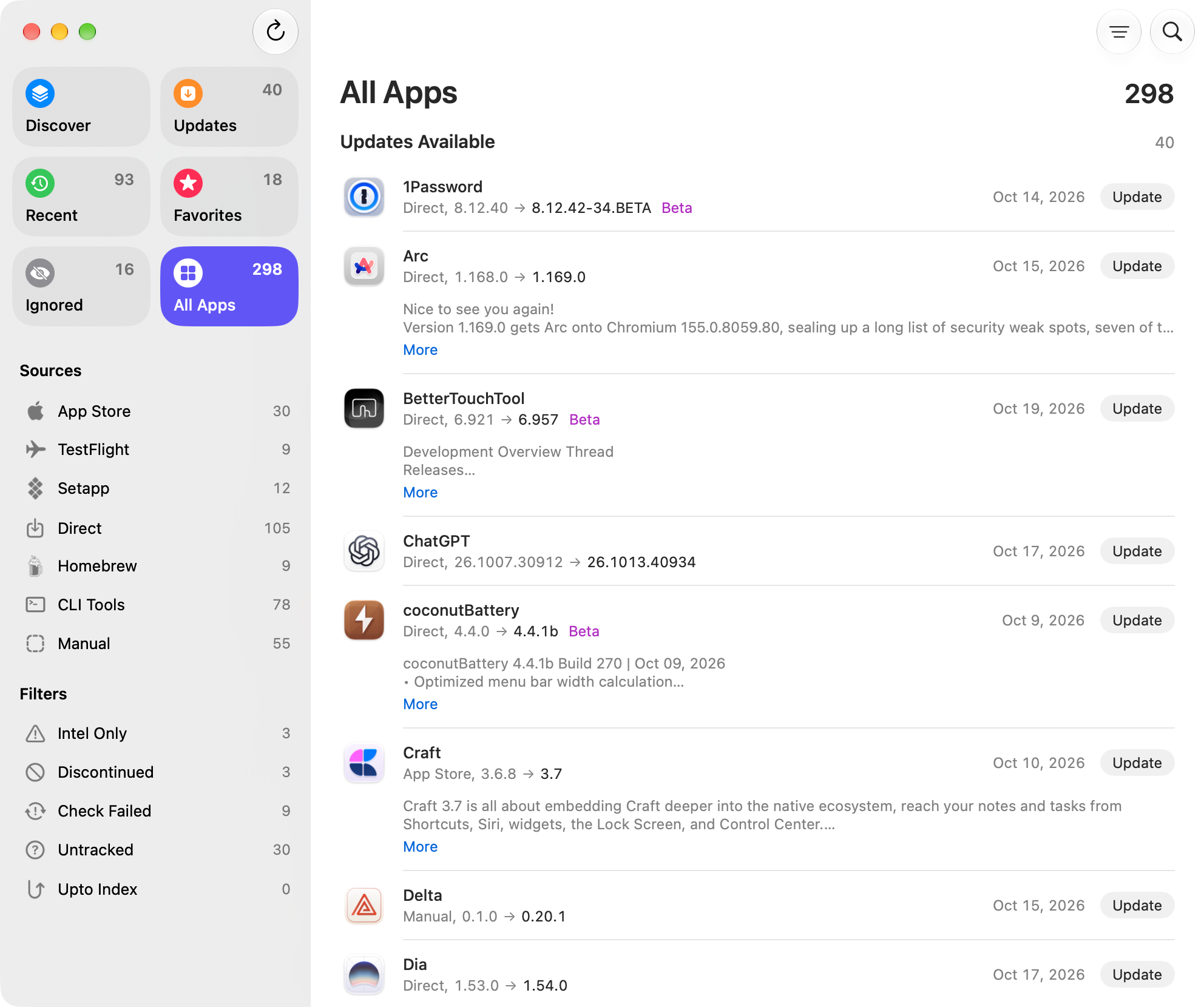
しばらく使っているMacには、あちこちから入手したアプリが集まってきます。App Storeから入手したものもあれば、開発者のウェブサイトからダウンロードしたもの、Homebrewでインストールしたもの、TestFlightやSetappから届いたものもあります。さらに、npmやpipx、あるいは実行したことも覚えていないインストールスクリプトでインストールしたコマンドラインツールもあります。
これらはそれぞれ別の方法でアップデートされます。App Storeには自身のアプリのためのタブがあるだけで、ほかのアプリは対象外です。Sparkleでアップデートするアプリは開いたときに確認を求めてきますが、それはたいてい何か作業をしようとしているときです。Homebrewがアップデートするのは自らインストールしたものだけで、それも実行したときに限られます。ウェブから入手したアプリには、アップデート機能をまったく持たないものも少なくありません。その場合、新しいバージョンが出たことを知るのは、たまたま開発者のサイトを訪れたときだけです。
Mac上のどれが古くなっているかを、1か所で教えてくれる場所はありません。それを教えてくれるのがUptoです。
長年、多くのMacユーザーがこの用途にMacUpdaterを使ってきました。開発元のFAQによると、MacUpdaterのメンテナンスは2026年1月1日に終了し、データベースサーバも年末に停止されます。MacUpdaterをお使いだった場合も、何かを読み込む必要はありません。Uptoを初めて開いたときから、お使いのアプリが表示されます。
すべての入手元を、1つのリストに
Uptoは“アプリケーション”フォルダと、追加したほかのフォルダをスキャンし、すべてのアプリを入手元ごとに分類します。入手元は、App Store、Sparkleまたは独自のアップデート機能でアップデートするアプリの“直接配布”、Homebrew、TestFlight、Setapp、または手動でアップデートするアプリの“手動”です。アカウントの作成も、設定も不要です。Uptoは前回の確認結果を表示した状態で開くので、ウインドウが開いた時点でリストはもう準備ができています。
サイドバーのフィルタは、詳しく見ておきたいアプリを示します。“Intelのみ”にはIntelプロセッサ専用に作られたアプリが、“提供終了”にはメンテナンスが終了したアプリが表示されます。“確認に失敗”にはUptoが確認の結果を得られなかったアプリが、“未追跡”にはまだ入手元がわからないアプリが表示されます。いちばん上の“最近”には、過去2週間にインストールまたはアップデートされたアプリが日ごとに表示されます。
入手元で確認
Uptoは各アプリを、その入手元で確認します。確認の頻度は、1時間ごとから1か月ごとまで自由に選べます。App StoreのアプリはApp Storeで、Sparkleまたは独自のアップデート機能でアップデートするアプリはアプリ自身が使うアップデートフィードで、HomebrewのアプリはHomebrewで確認します。TestFlightのアプリは、App Storeに新しいバージョンがあるとアップデートが表示されます。SetappのアプリはSetappが最新の状態に保つので、Uptoはリストに表示するだけで確認はしません。アプリが独自にアップデートされた場合は、新しいバージョンがインストールされた時点でリストから外れます。
難しいのは、ウェブからダウンロードしたアプリです。Uptoはほとんどのアプリでアップデートの入手元を見つけ、その後もそれを使います。見つけた入手元に確信が持てない場合は、先に確認を求めます。App Store、TestFlight、Setapp以外のアプリには、アップデートフィード、GitHubリポジトリ、ウェブページを入手元としてご自身で指定することもできます。
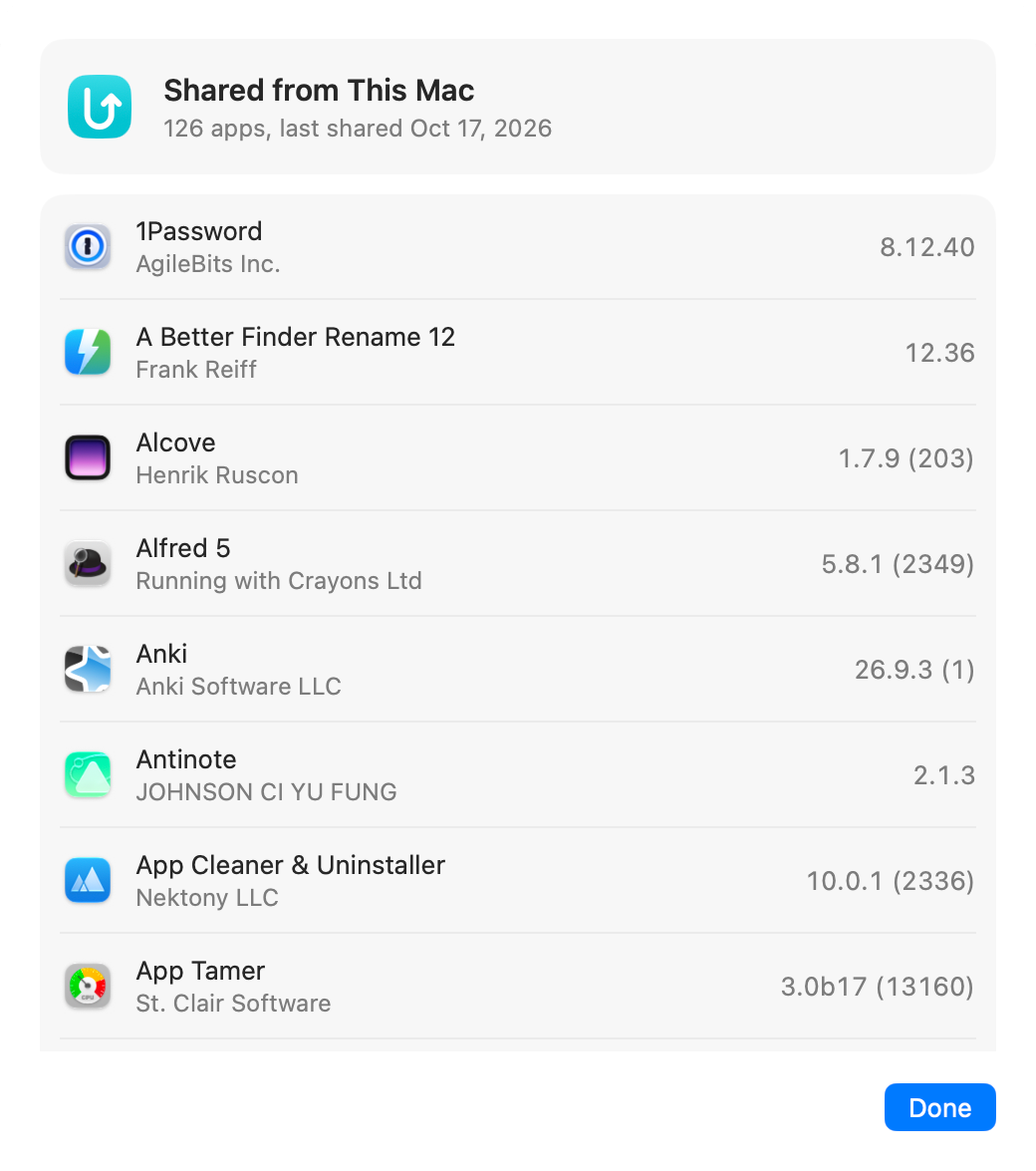
アップデートをどこにも公開していないアプリもあれば、すべてのビルドを掲載していないベータチャンネルもあります。こうした場合は、Uptoのユーザーがインストールして匿名で共有したバージョンの中から、Upto Indexが新しいバージョンを見つけます。1台のMacにインストールしたバージョンは、同じライセンスを使うほかのMacにも、そのMacが次に確認したときに表示されます。Upto IndexにはMacを特定できる情報は送信されず、無期限に無視したアプリや除外したアプリが伝わることもありません。Upto Indexは“設定”でオフにでき、共有する内容はUpto FAQで確認できます。
検証して、元の場所にインストール
Uptoはアップデートをインストールする前に、ダウンロードしたものを開発者の署名で検証します。Homebrewは、アップデートするアプリに公開されたチェックサムがあれば、それで検証します。チェックに失敗したアップデート、お使いのMacで動作しないアップデート、お使いのバージョンより新しくないアップデートは、Uptoはインストールしません。新しいバージョンは、古いバージョンがあった場所に同じ名前で置き換わります。アプリが実行中の場合は、Uptoがアプリに終了を求め、アップデート後に再び開きます。古いバージョンは削除せずにゴミ箱に移すこともでき、“ダウンロード”フォルダには何も残りません。
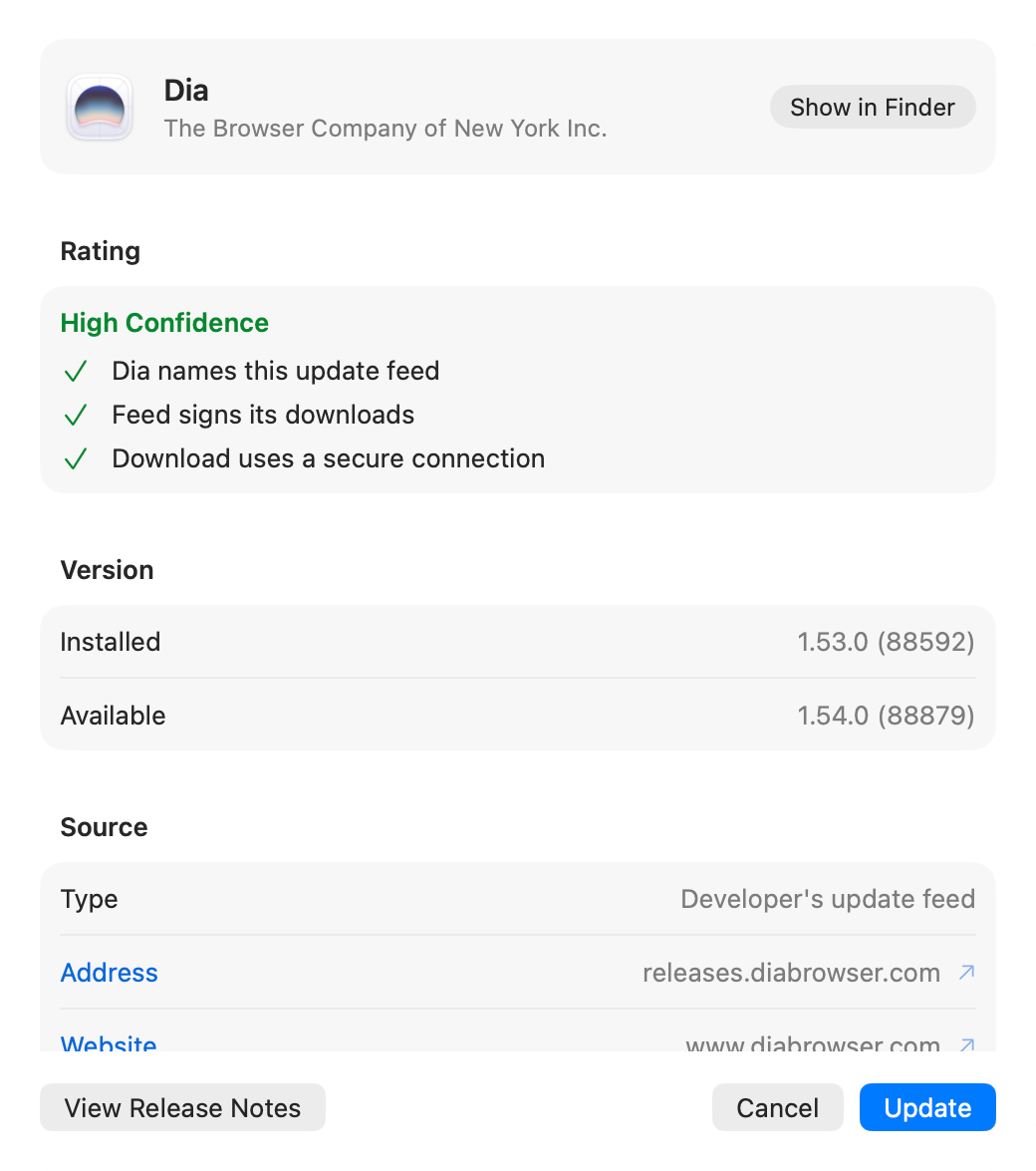
アップデートをクリックすると、Uptoが把握している情報が表示されます。入手元、インストール済みのバージョンと利用可能なバージョン、リリース日、ダウンロードのサイズ、そしてどのようにチェックされ、インストールされるかです。すべてのアップデートには評価が付きます。“信頼度:低”と評価されたアップデートは、インストールされる代わりにこの画面が開くので、何かが変わる前に内容を確認できます。
“すべてをアップデート”は、リストにある、Uptoが自らインストールできるすべてのアップデートをインストールします。新しいライセンスが必要になる可能性のあるメジャーバージョンは、含める前に確認します。ダウンロードページでしか提供されないアップデート、“信頼度:低”のアップデート、開発者以外が署名したコピーへのアップデートは、1つずつご自身でインストールします。“設定”で“管理者の承認にTouch IDを使用”をオンにすると、“すべてをアップデート”はアプリごとに承認を求めなくなります。
HomebrewのアプリはHomebrewでアップデートされるので、Homebrewの記録も正しく保たれます。App StoreのアップデートはUptoからインストールでき、iPhoneおよびiPad用アプリのアップデートはApp Storeで開きます。進行中のダウンロードやHomebrewのアップグレードは停止でき、失敗したアップデートはもう一度試せます。
コマンドラインツールも、同じウインドウで
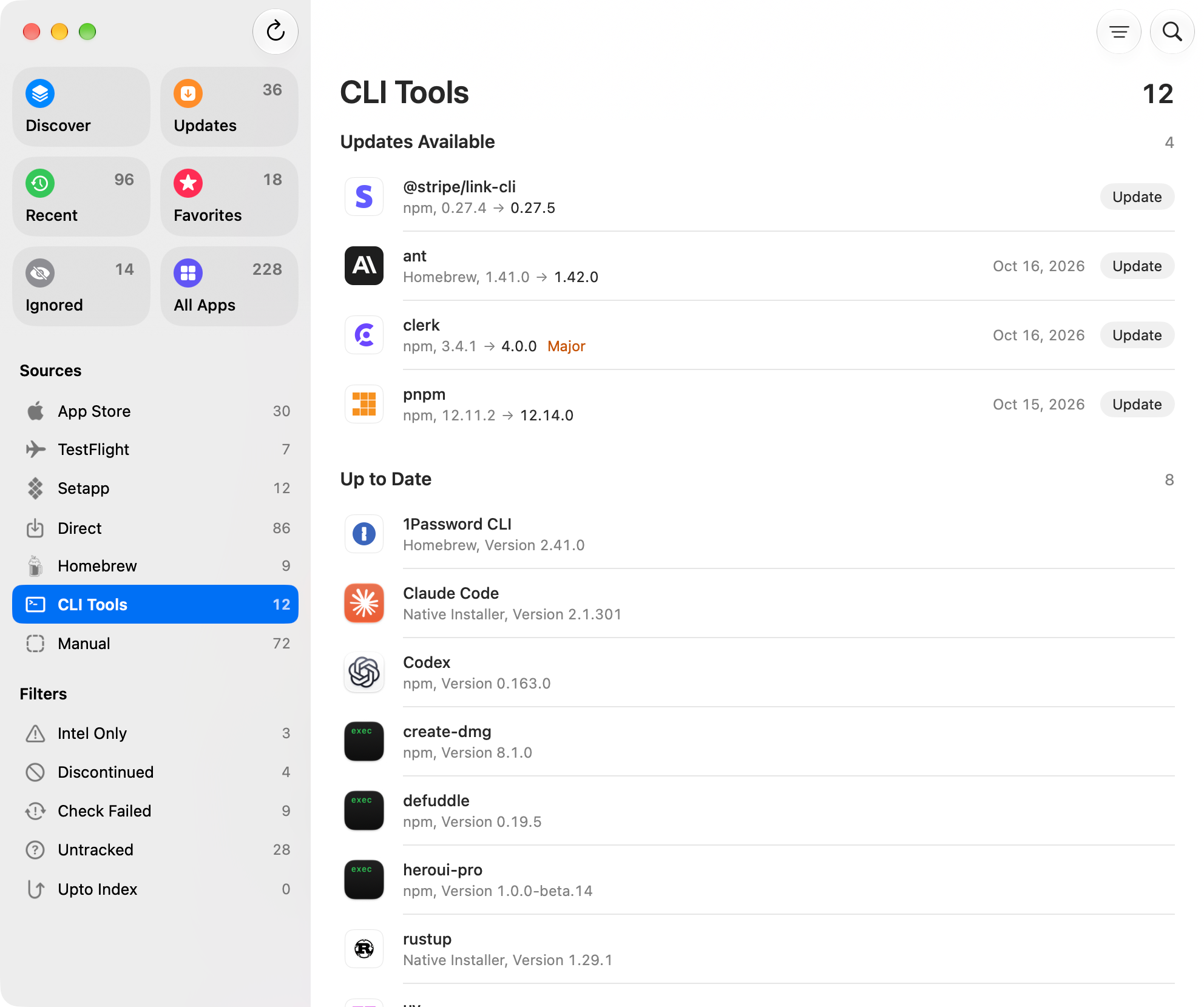
“CLIツール”には、Mac上のコマンドラインツールがまとめて表示されます。Homebrewのフォーミュラとコマンドライン用のcask、グローバルなnpmパッケージ、Claude CodeやCodexのように独自のインストーラを持つツール、そして“設定”でオンにすればpipxまたはuvのPythonツールも対象です。どれも、インストールされたときと同じ方法で、Uptoから直接アップデートできます。
変更点を確認
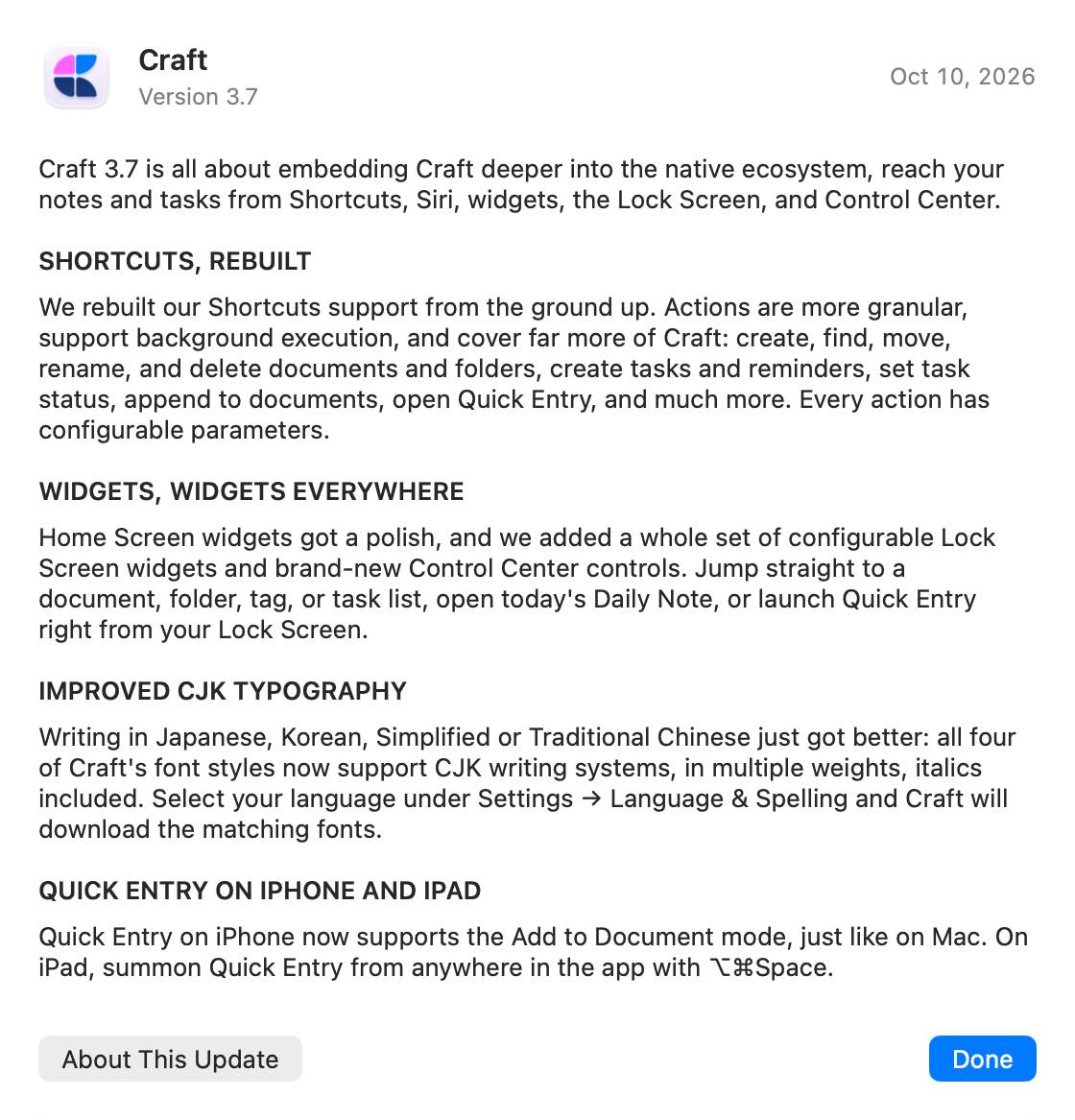
リストのアップデートには、リリース日と、Uptoが見つけられた場合はリリースノートの最初の数行が表示されるので、何も開かずに変更点を確認できます。“表示”メニューでリスト全体のノートをまとめて表示または非表示にでき、“詳細”をクリックするとアップデートのノート全体が開きます。
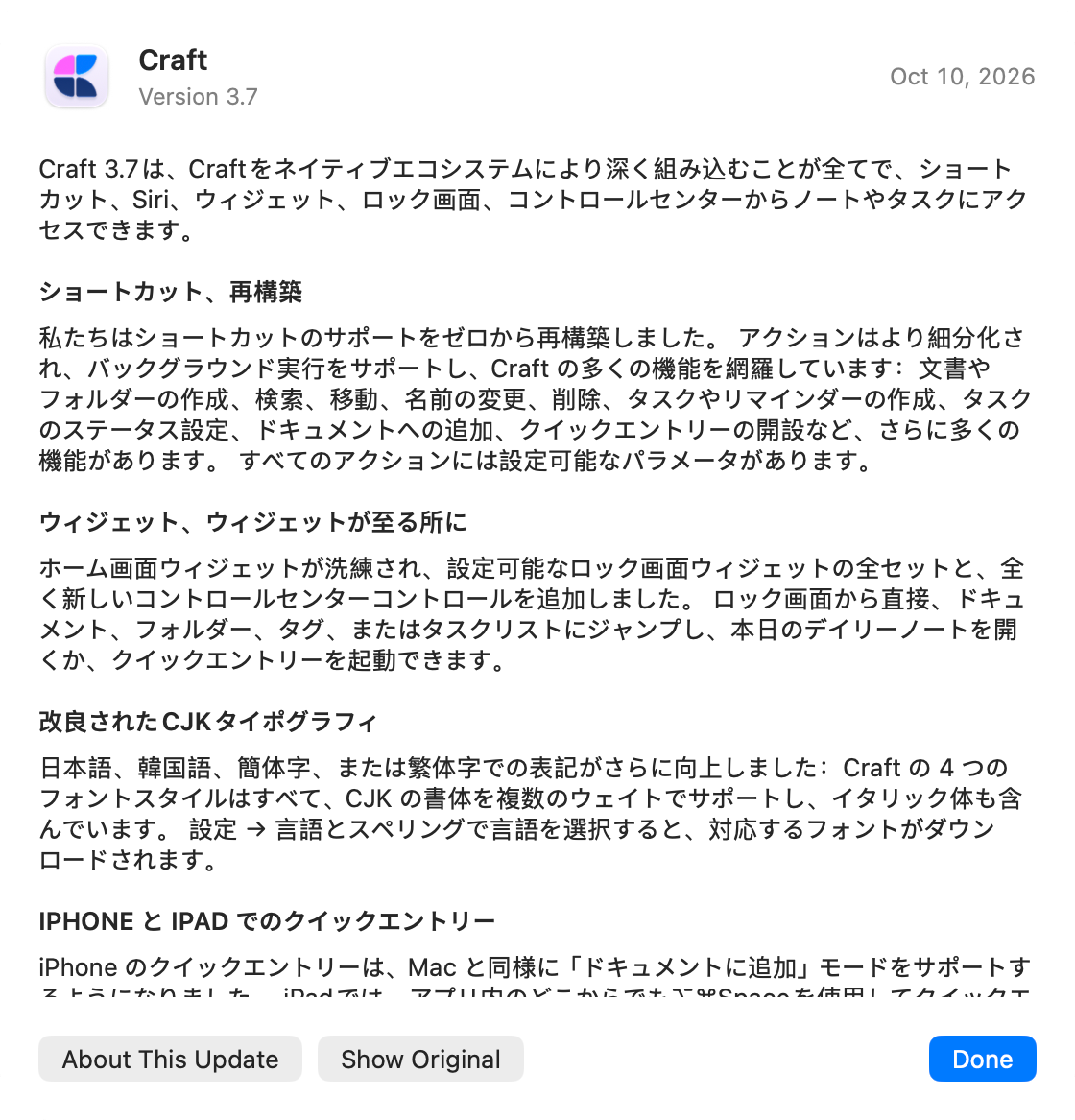
開発者がノートを含めていない場合は、Uptoがノートを探し、そのバージョンに関する部分だけを表示します。ほかの言語で書かれたノートは、選択した言語にMac上で翻訳され、原文もワンクリックで見られます。“リリースノートを表示”はお使いのバージョンでも使えるので、最近のアップデートで何が加わったかを知りたいときにも役立ちます。
作業の邪魔をしない
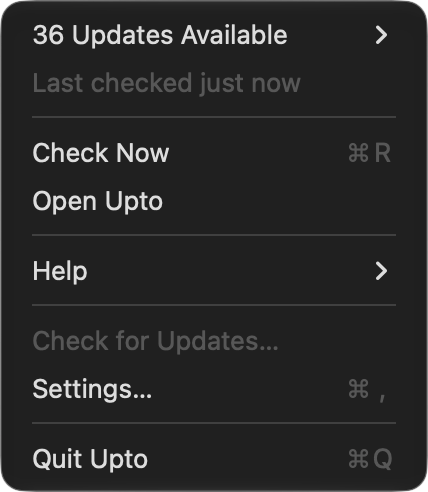
Uptoはログイン時に開いて、メニューバーに常駐できます。メニューバーのメニューには最新のアップデートが表示され、ウインドウを開かずに確認を開始できます。待機中のアップデートの数はDockのアイコンとメニューバーのアイコンの横に表示され、どちらもオフにできます。受け取る通知はご自身で選べます。ただし、アップデートをインストールできなかったときや、先にアプリを終了する必要があるときは、あなたの対応を待っている状態なので、Uptoは必ずお知らせします。
まだアップデートしたくないものがあれば、待機中のバージョンをスキップするか、アプリのアップデートを1日、1週間、1か月、または無期限に無視できます。ベータ版は、すでにベータ版を使っているアプリや、アプリ自身の設定でベータ版を受け取るようにしたアプリに提示され、“ベータ版を含める”をオンにすると、ほかのアプリにも提示されます。メジャーバージョンはリストにラベルで示され、開発者が重要と指定したアップデートは“このアップデートについて”にその旨が表示されます。
Mac上にとどまるもの
スキャン、検証、翻訳はすべてMac上で行われます。Uptoがオンラインに接続するのは、バージョンの確認、リリースノートの読み込み、アップデートのダウンロード、ダウンロードが公証済みかどうかのAppleへの確認、“見つける”とコマンドラインツールのアイコンの読み込み、“見つける”にスポンサーアプリが表示されたことの報告、Upto Indexがオンの間のバージョンの共有と照会、Upto自体のアップデートの確認、そしてライセンスまたはトライアルの有効化と確認のときです。Uptoには分析機能はありません。
アップデートのほかにも
“見つける”は、インストールしているアプリをもとに、提供終了したアプリやIntel専用アプリの代替アプリを含めて、おすすめのアプリを提案します。私たちのアプリアンインストーラーであるSweeperもお使いなら、Uptoのどのアプリでも、Controlキーを押しながらクリックすると、リセットしたり、残されたファイルとともにアンインストールしたりできます。
Uptoを入手する
UptoはmacOS 15 (Sequoia) 以降に対応しています。アップデートを追い続ける作業に、終わりはありません。入手元は変わり、ダウンロードページは移転し、Upto Indexはサーバ上で動いています。そのためUptoは年額のサブスクリプションとして提供され、発売期間中は期間限定で買い切りも選べます。Uptoをダウンロードできるほか、Uptoページで2つのプランを比較できます。