
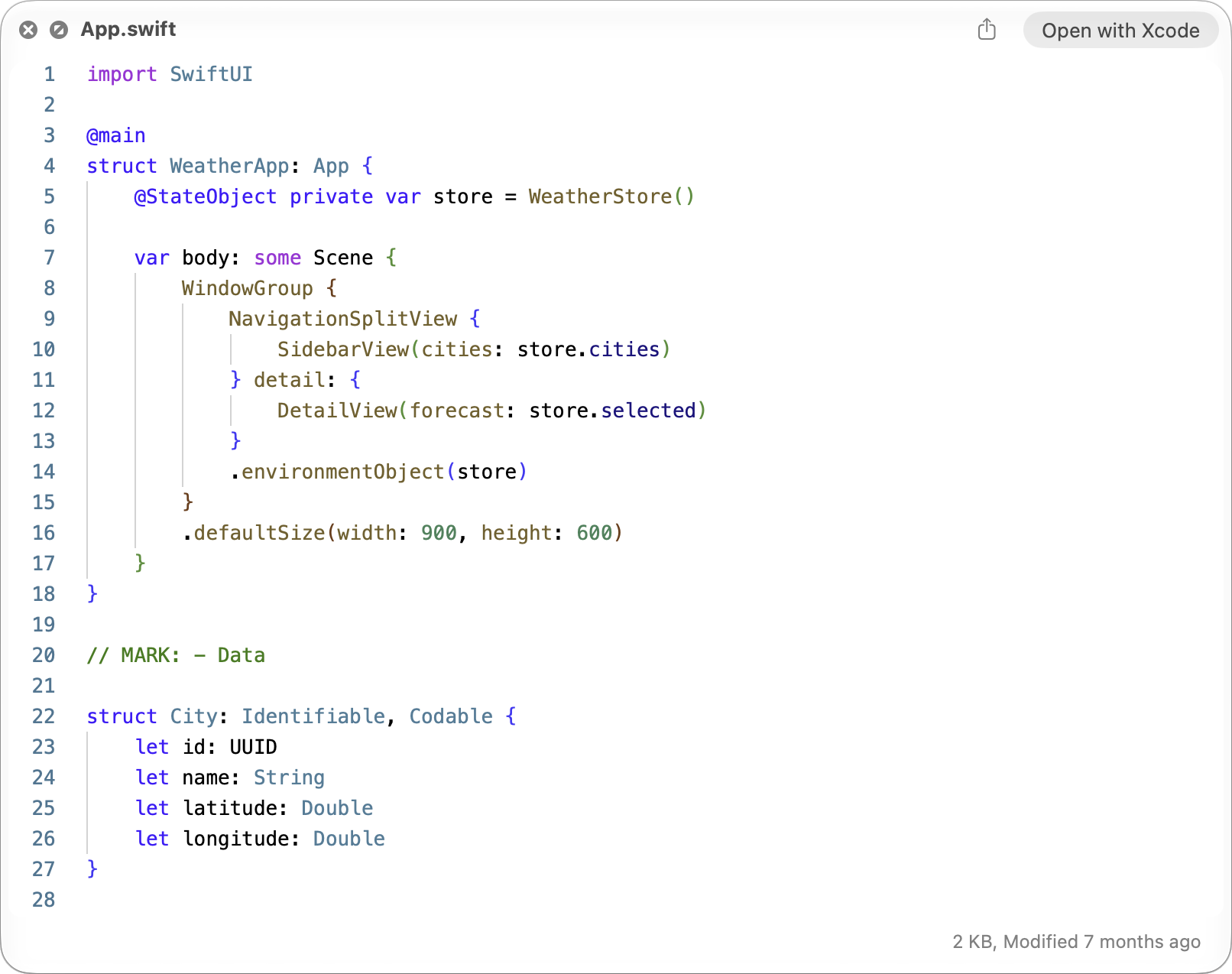
エディタと同じ表示で、コードを読む。
行番号、インデントガイド、行の折り返しに対応。スクロールしても、現在の関数が上部に固定されます。
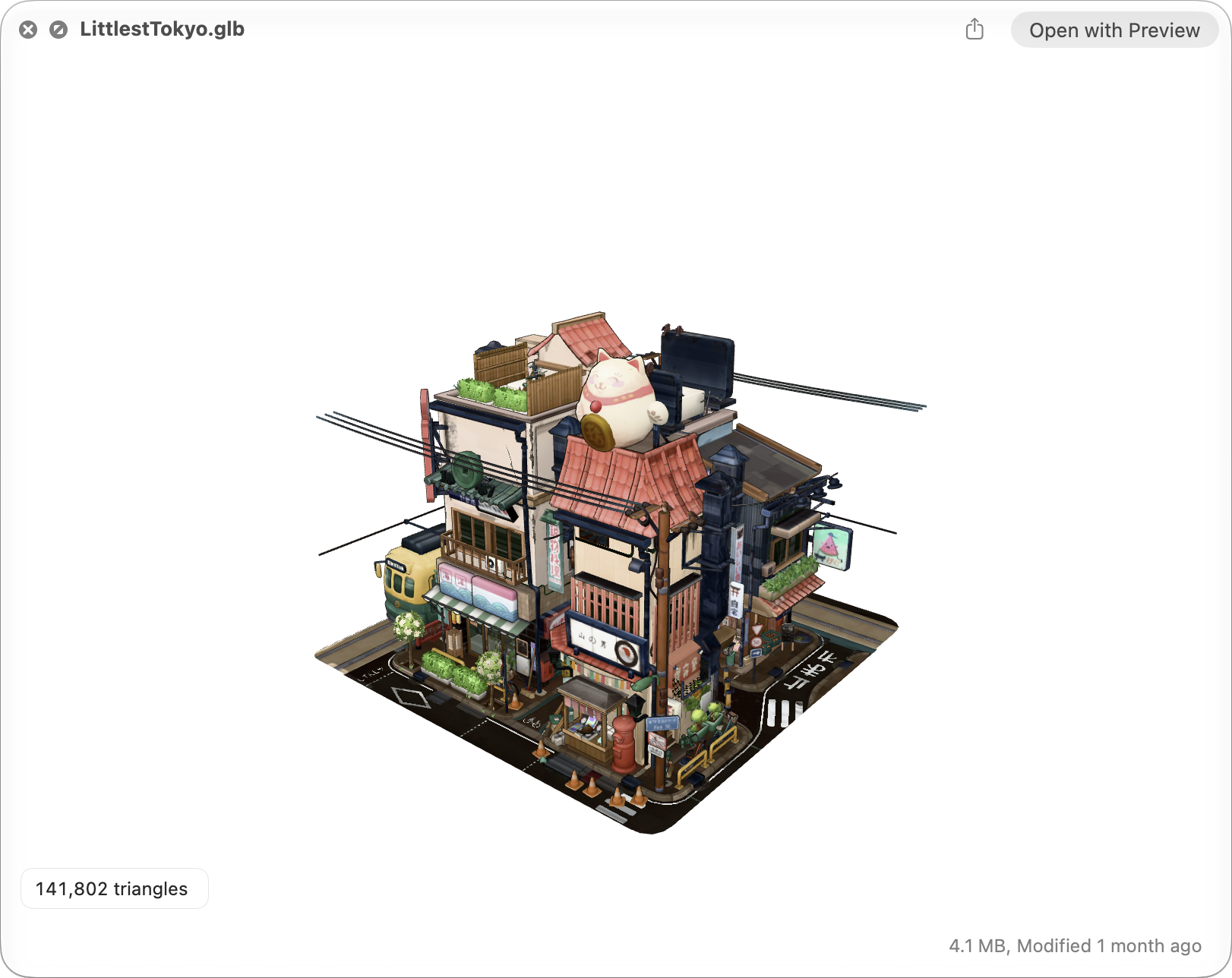
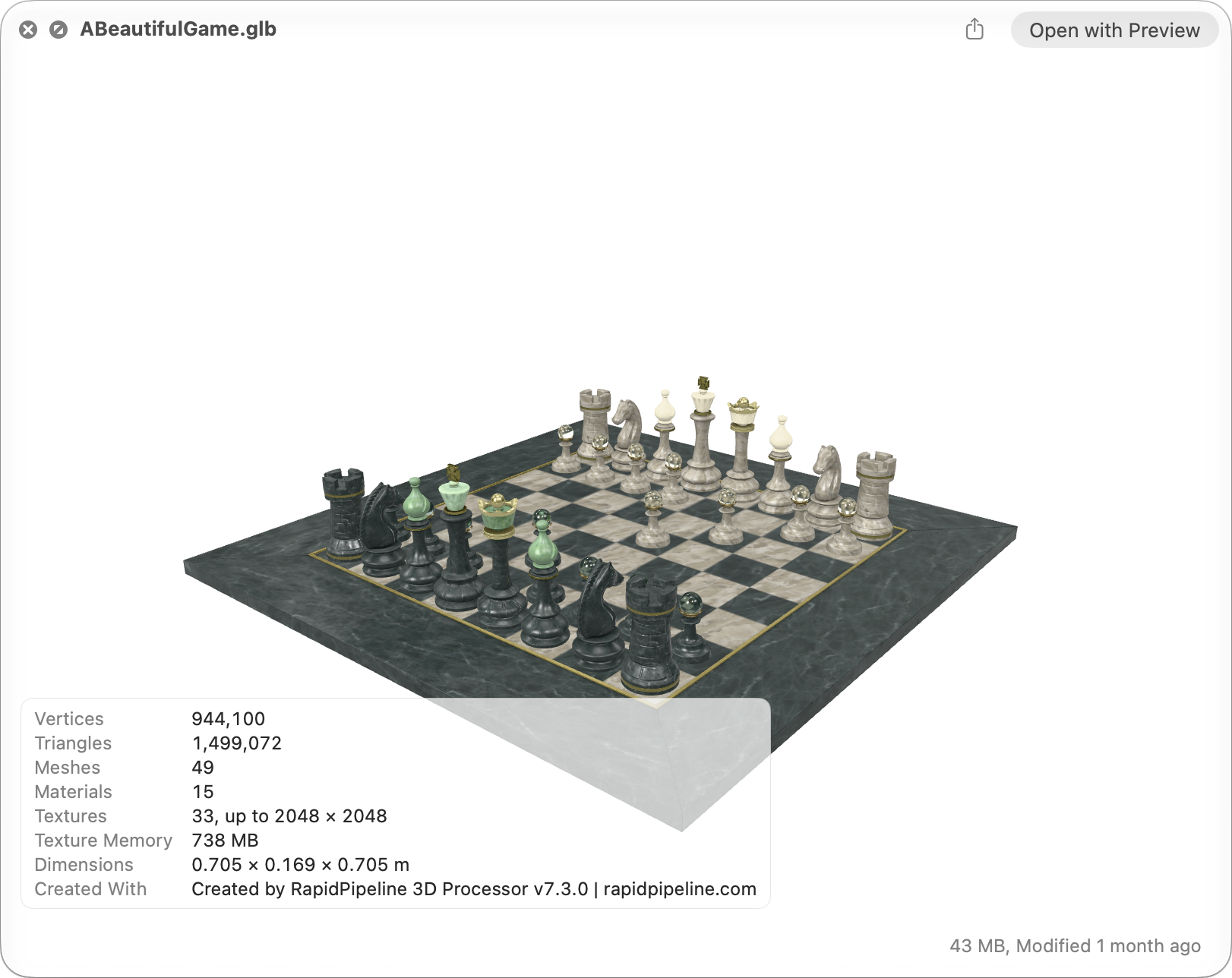
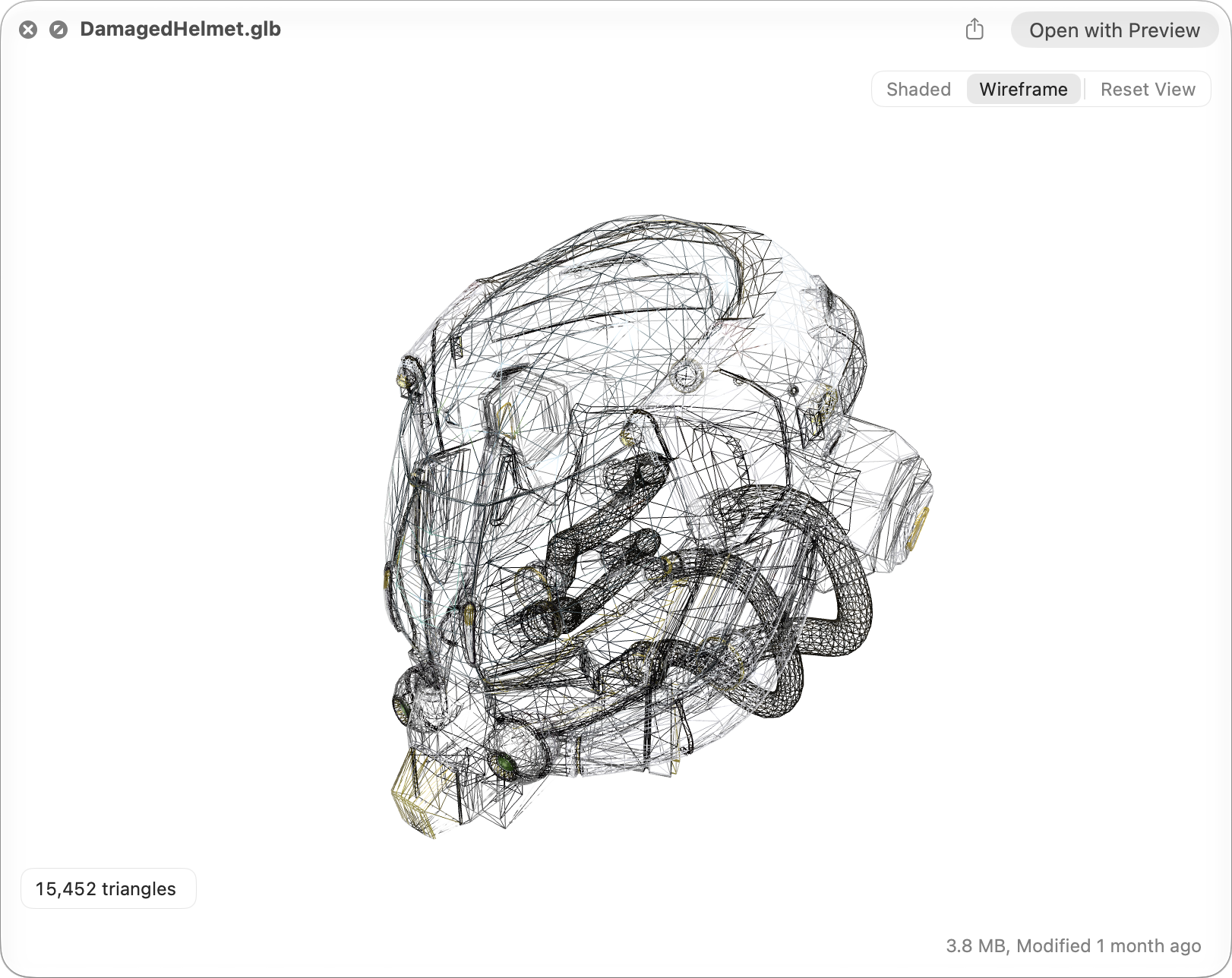
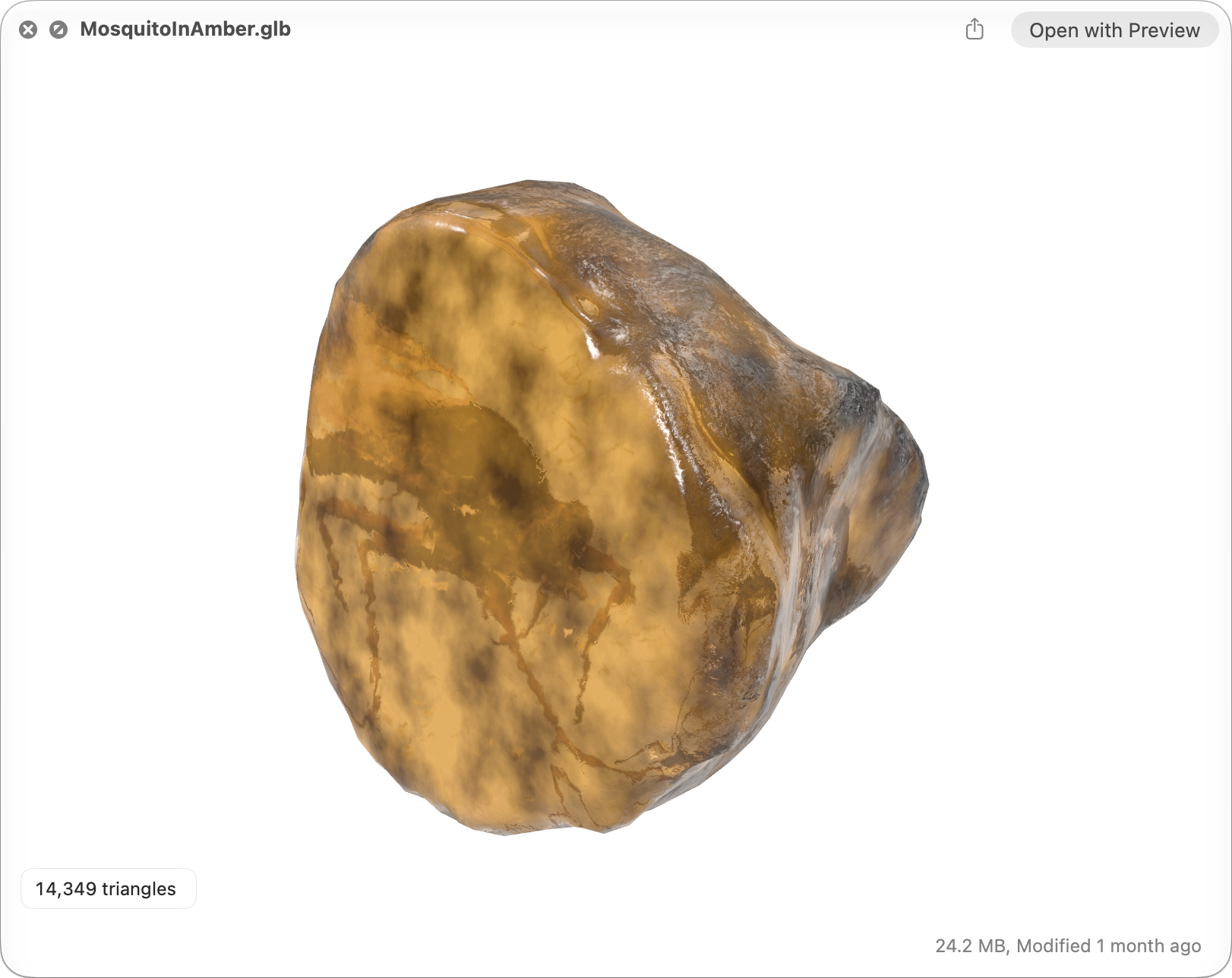
3Dモデルを、細部まで。
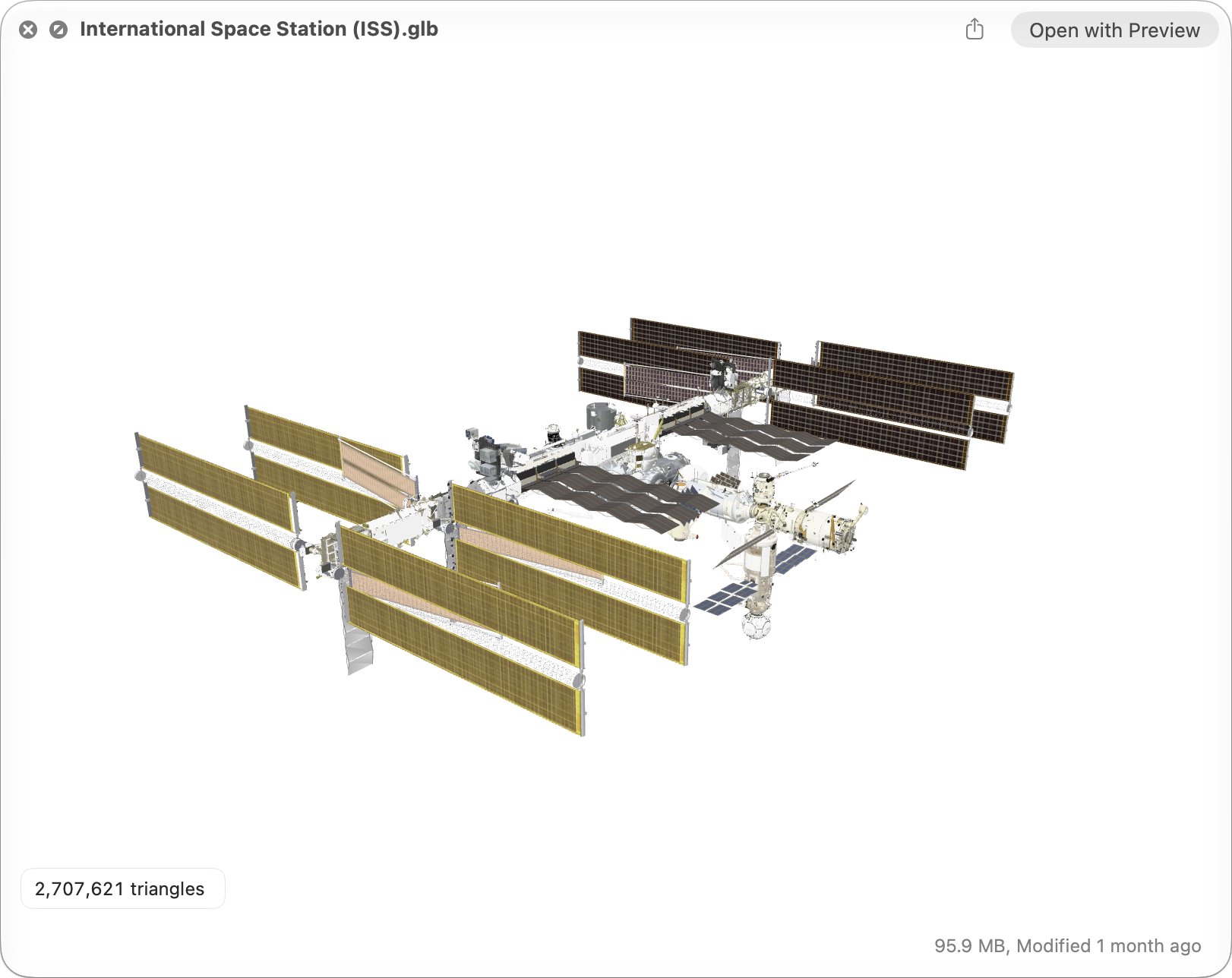
270万の三角形を、1つのプレビューで。
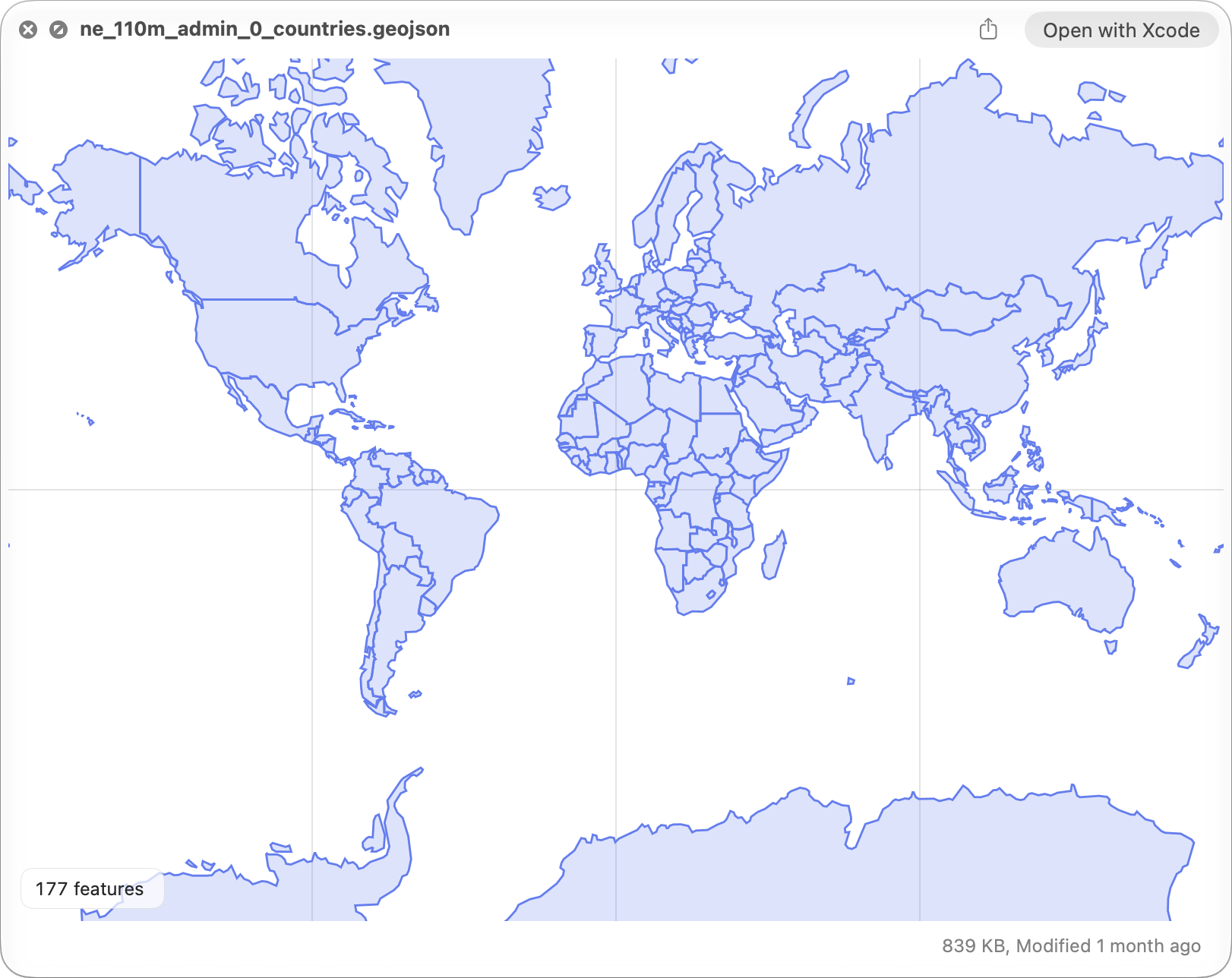
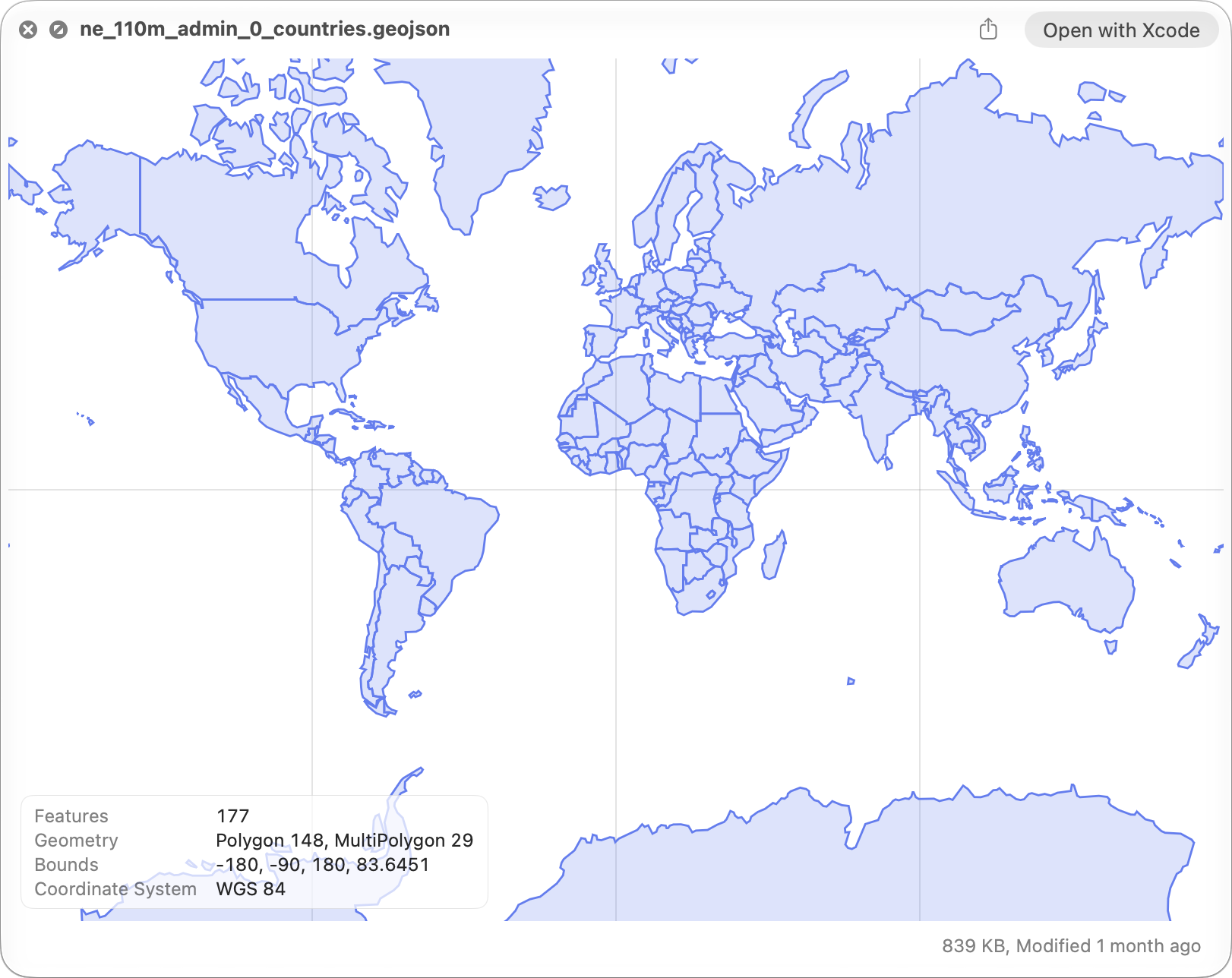
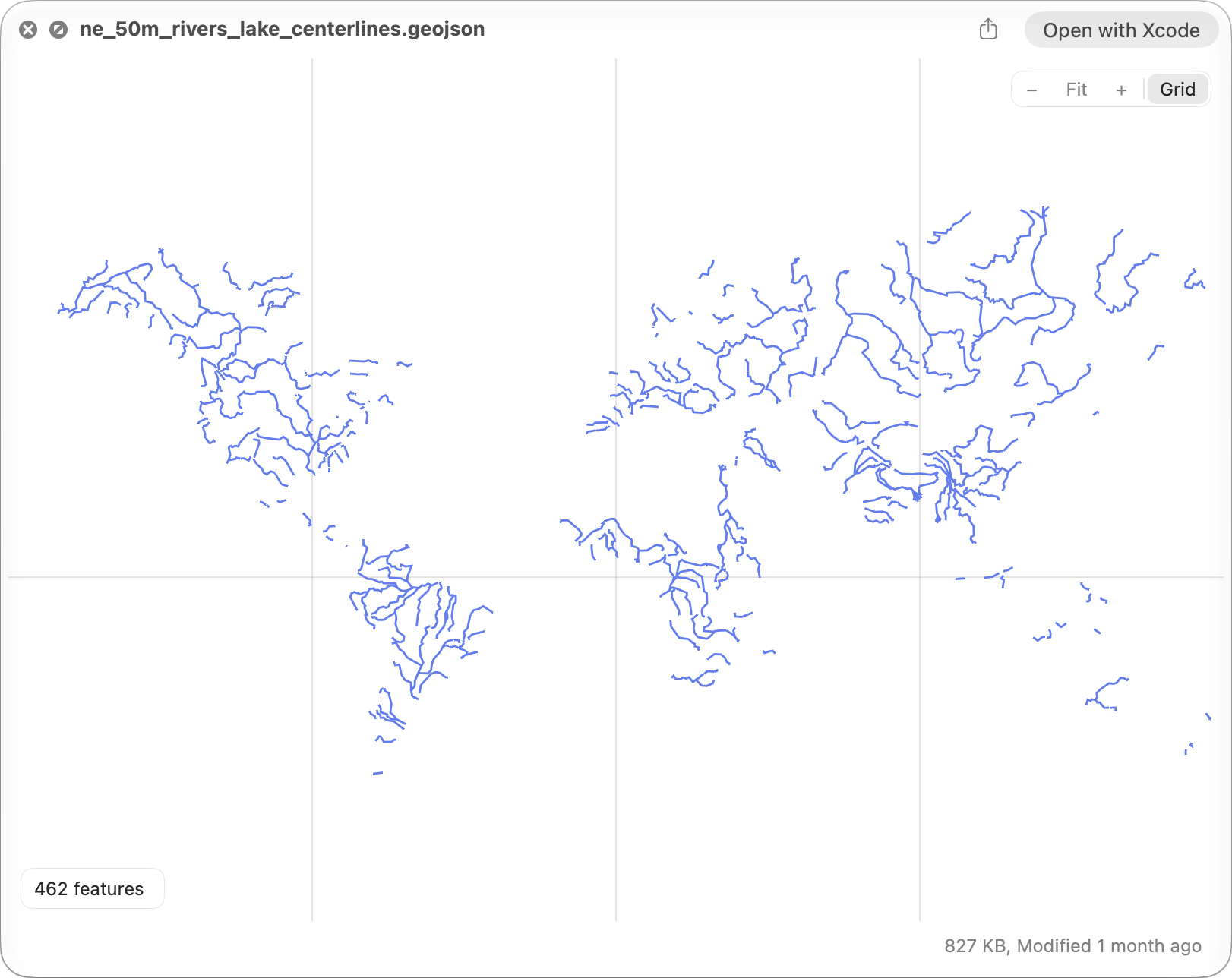
GeoJSON、KML、GPXを、地図の上に。
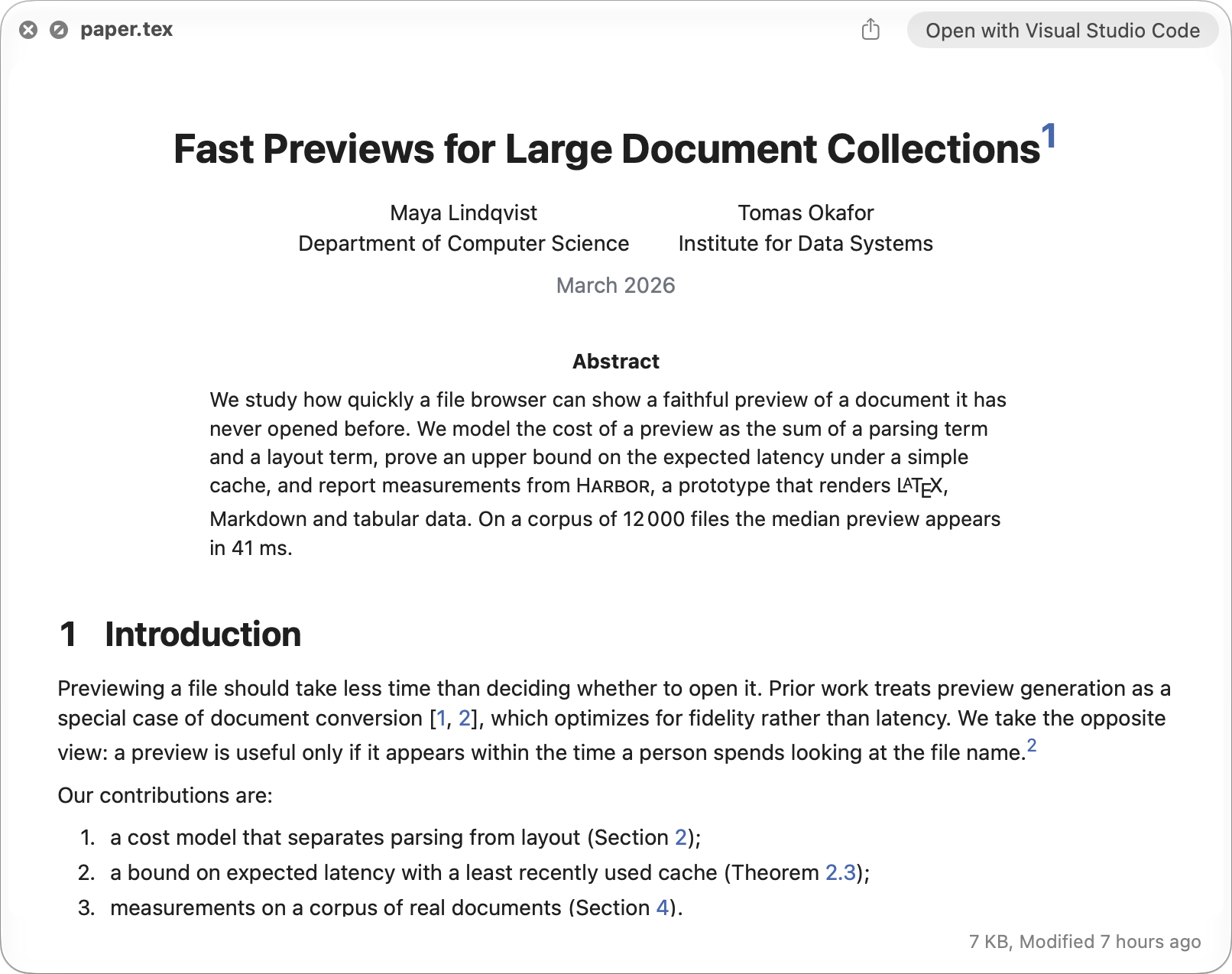
LaTeXを、組版して。
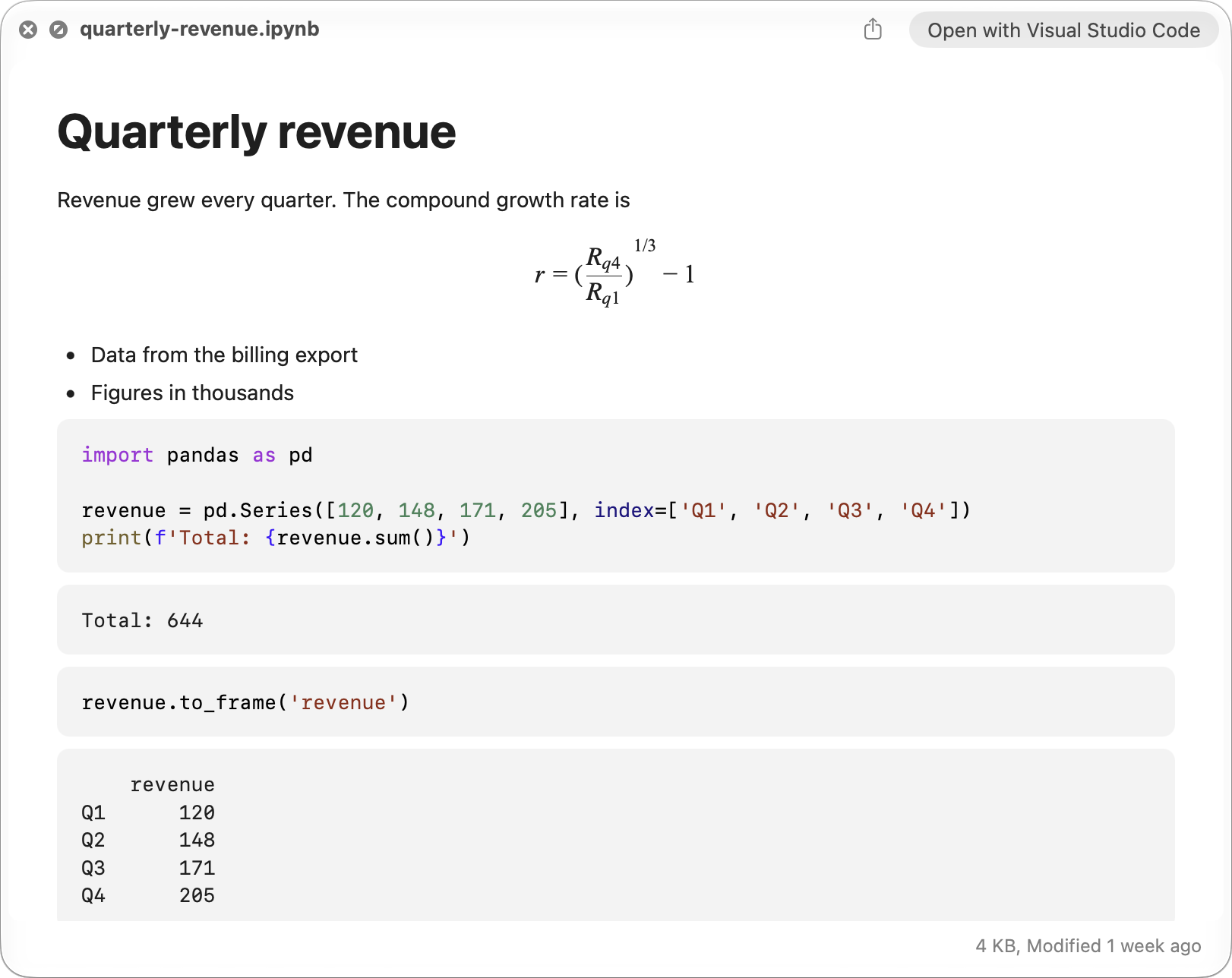
Jupyterノートブックを、出力までまるごと。
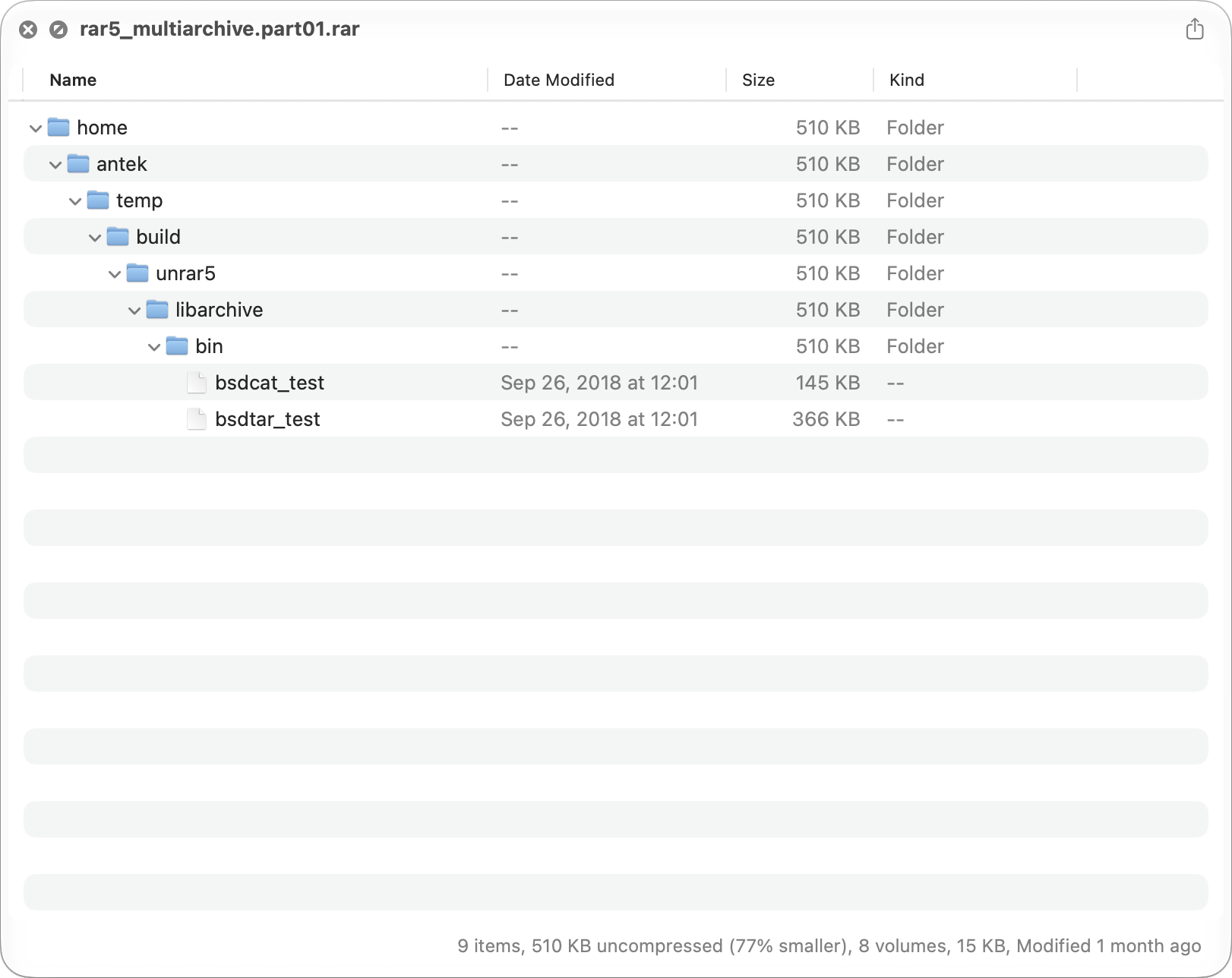
分割アーカイブも、全体を一覧に。
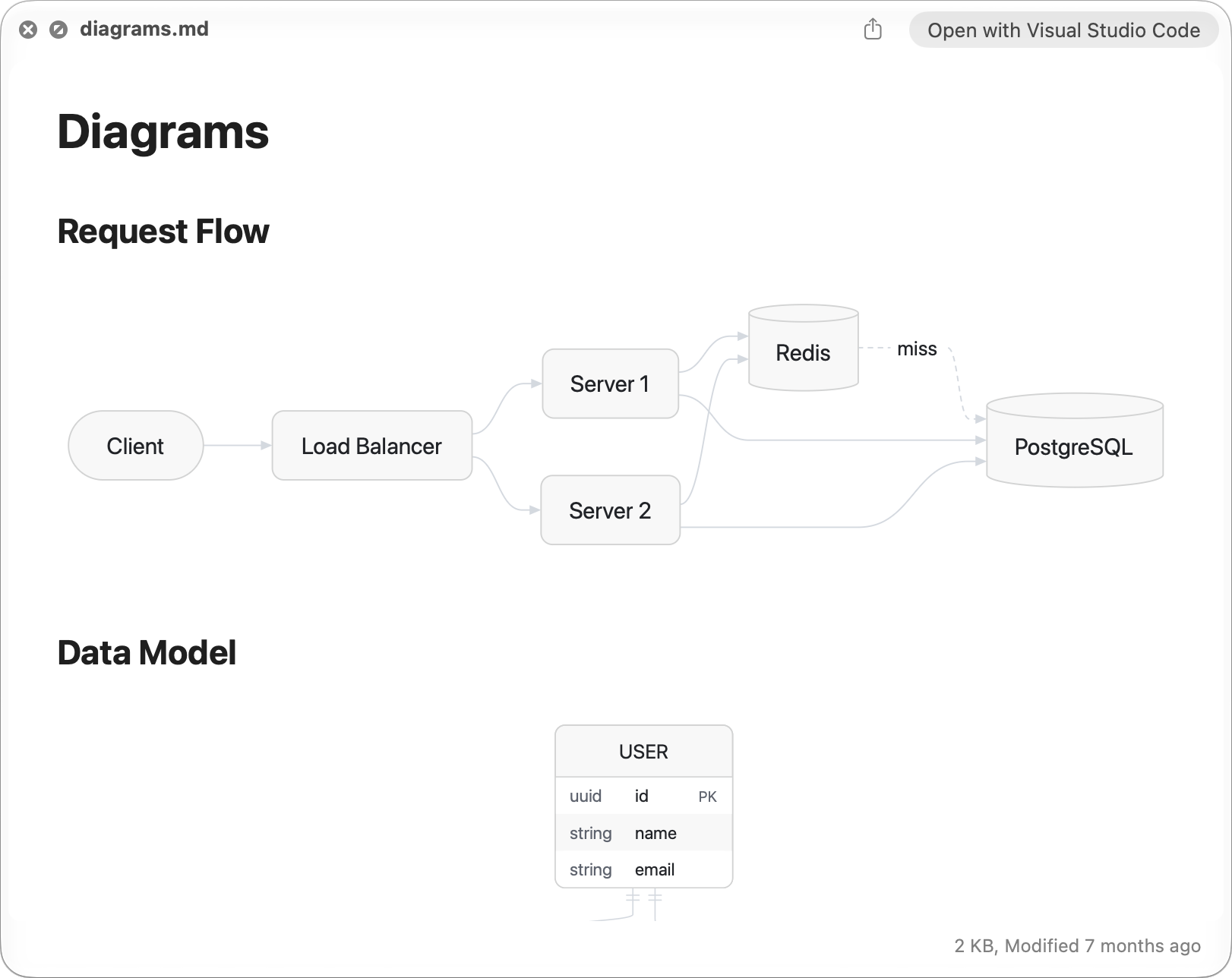
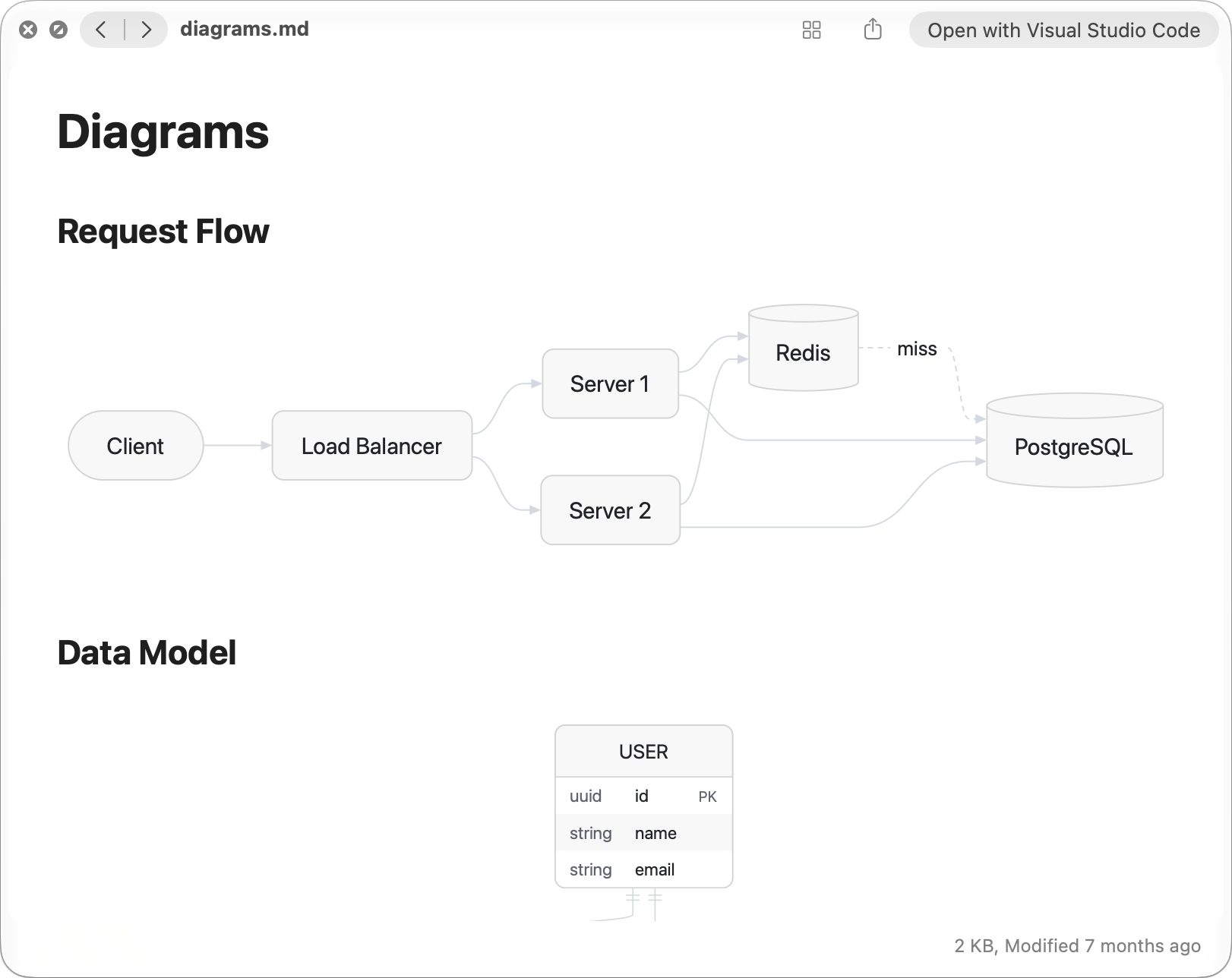
数式やダイアグラム入りのMarkdown、すべての数式を組版したLaTeX、出力付きのノートブック。どれも本来の見た目のままで読めます。
数式、Mermaidダイアグラム、アラート、目次に対応したMarkdown。番号付きのセクション、図、脚注、参考文献に対応したLaTeX。コード、画像、数式、テキスト出力を含むJupyterノートブック。Mermaidの全22種類のダイアグラムを、ラベル内の数式も含めて表示。インライン数式もブロック数式も、Markdownとノートブックで。
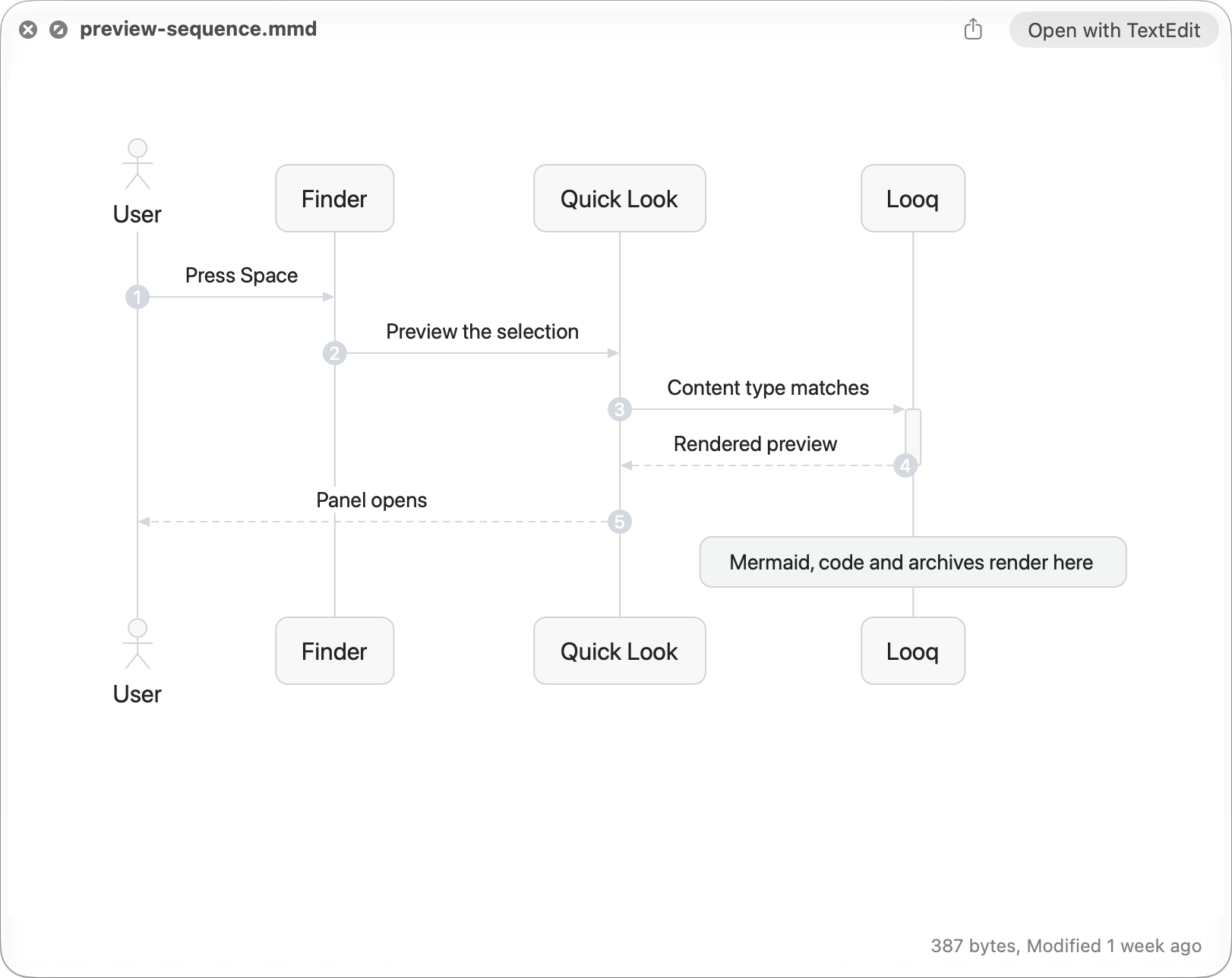
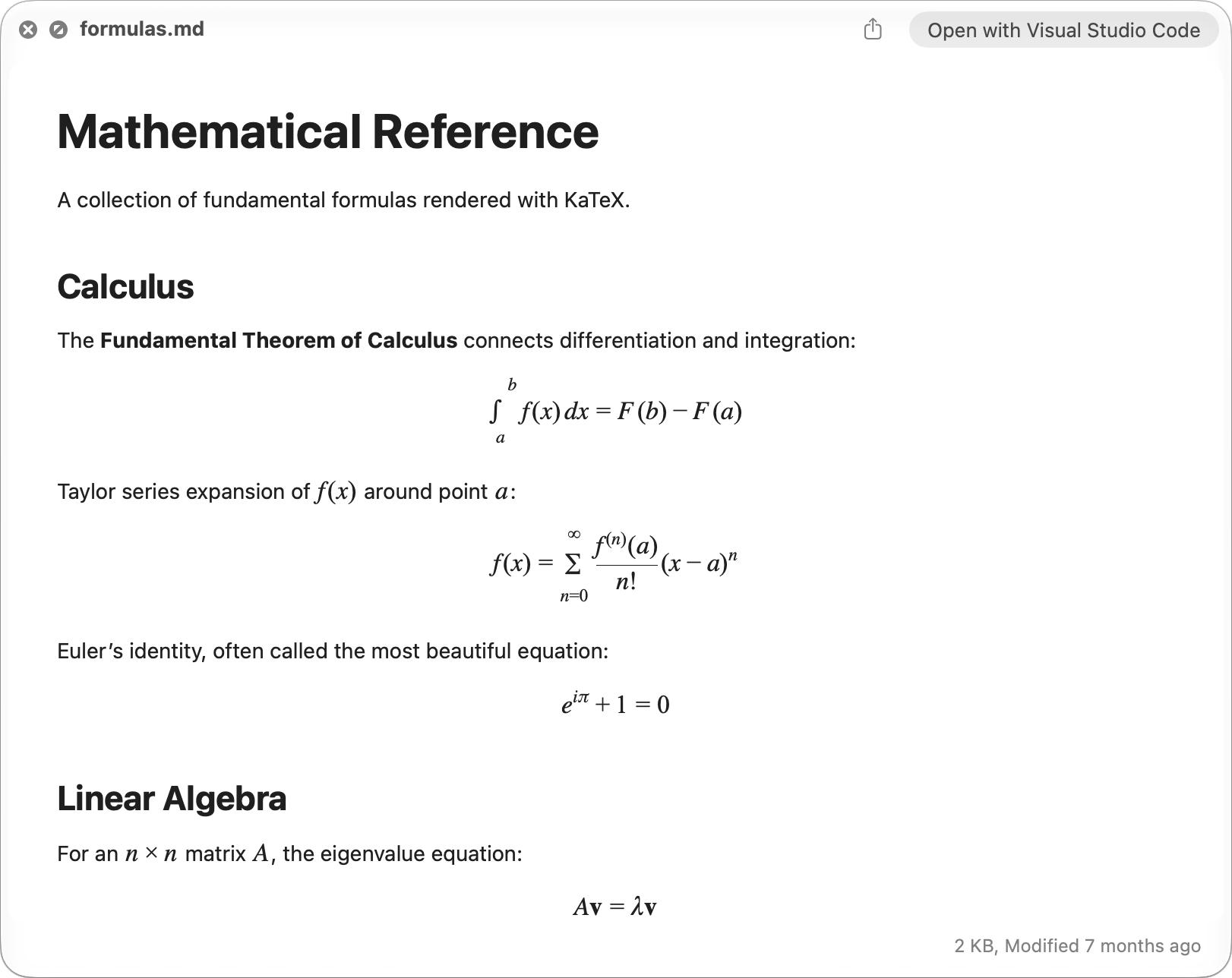
Org、Quarto、R Markdown、Sweave、Livebook、BibTeXにも対応。
メインファイルでスペースバーを押すと、読み込むファイルを含めて表示します。
MatplotlibのPGF図を描画し、Beamerはフレームごとにスライド表示します。
本を開かずに、表紙、著者、ISBN、目次を確認できます。
言語から設定ファイル、ログまで、数百のファイル形式を、選んだテーマの配色で。その多くはLooq 2.0で新たに対応しました。
行番号、インデントガイド、行の折り返しに対応。スクロールしても、現在の関数が上部に固定されます。
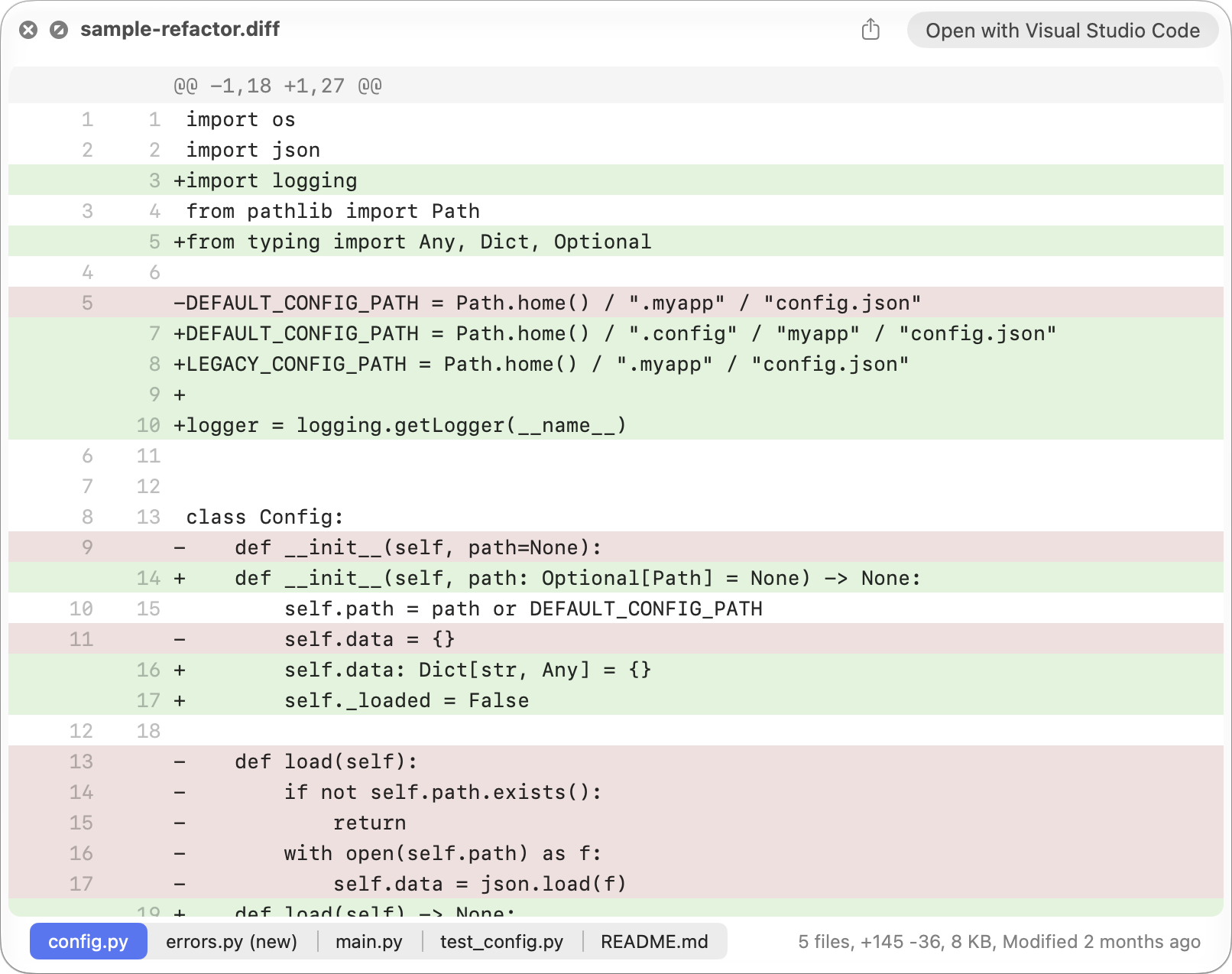
追加は緑、削除は赤で表示し、すべての行に新旧の行番号を並べます。複数のファイルを変更するパッチは、ファイルごとにタブで表示します。
ミニファイされたJSONやXML、CSS、SQLも、整形して表示します。
拡張子のないスクリプトも、内容から種類を判別します。
設定で、コードのフォント、サイズ、ウェイトを選べます。
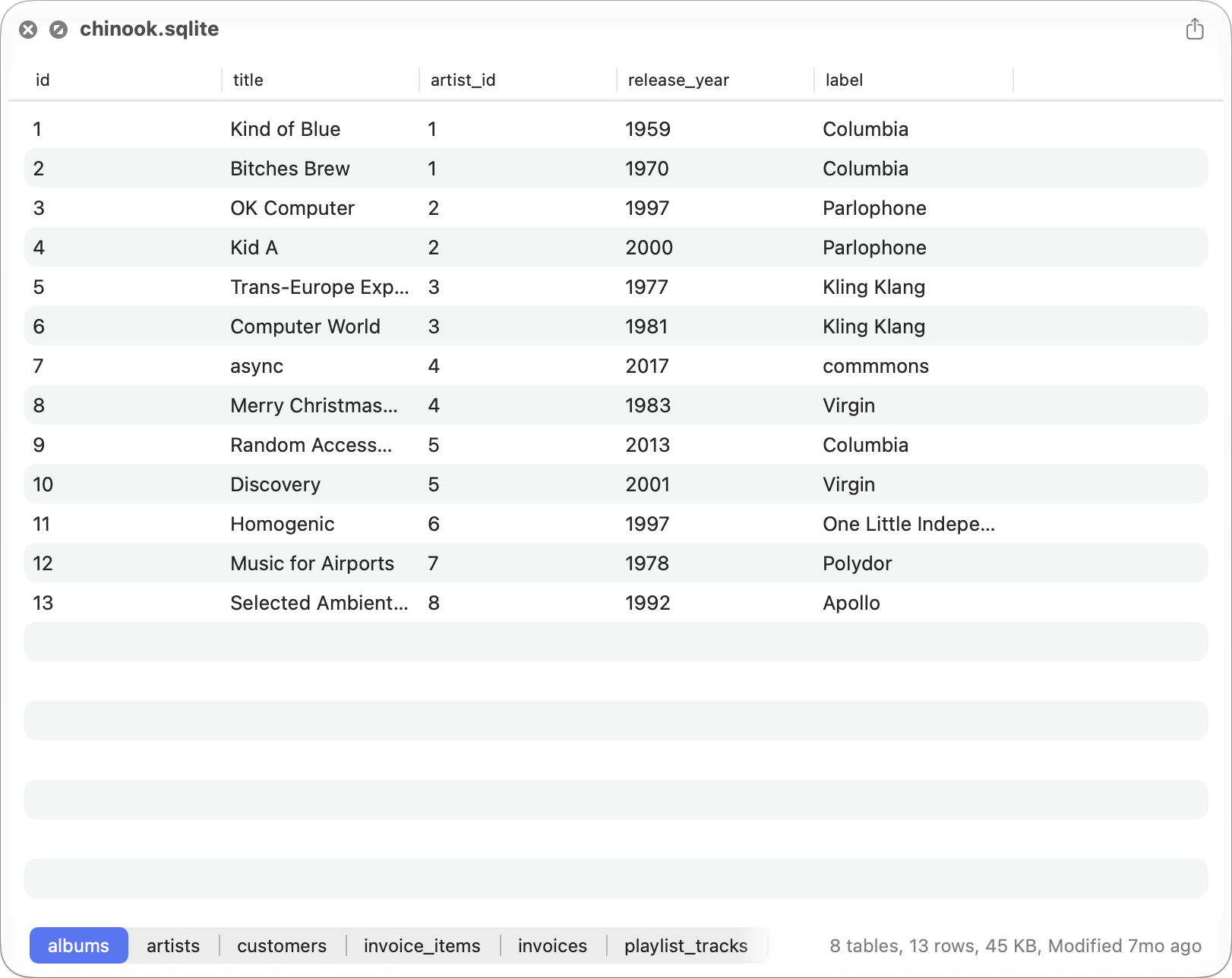
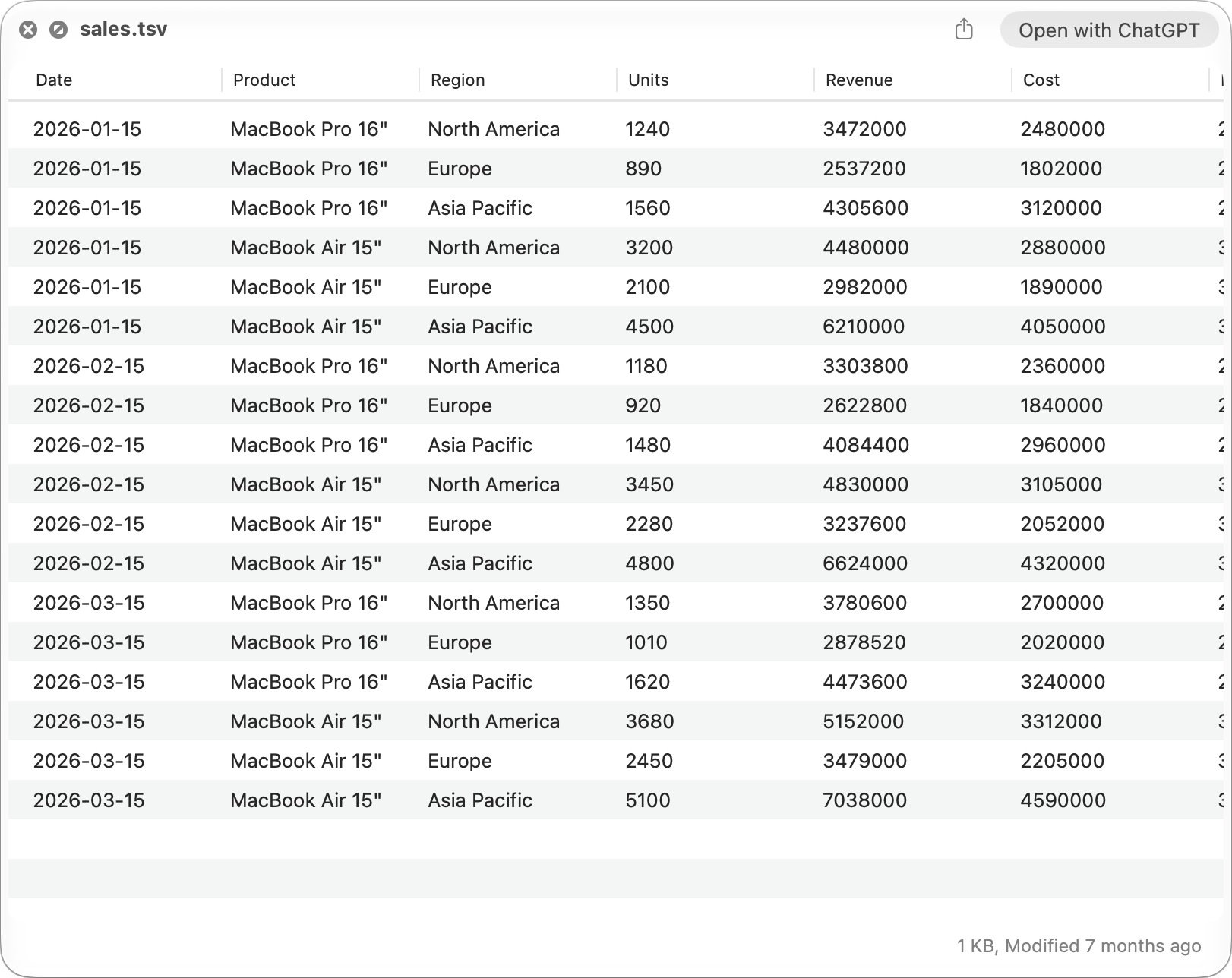
データベースや表をその場で開き、すぐに閲覧や並べ替えができます。インポートも、アプリの起動も必要ありません。
100万+
行を、ページ単位で読み込みます。
展開する前に中身を確認し、中のどのファイルもプレビューできます。
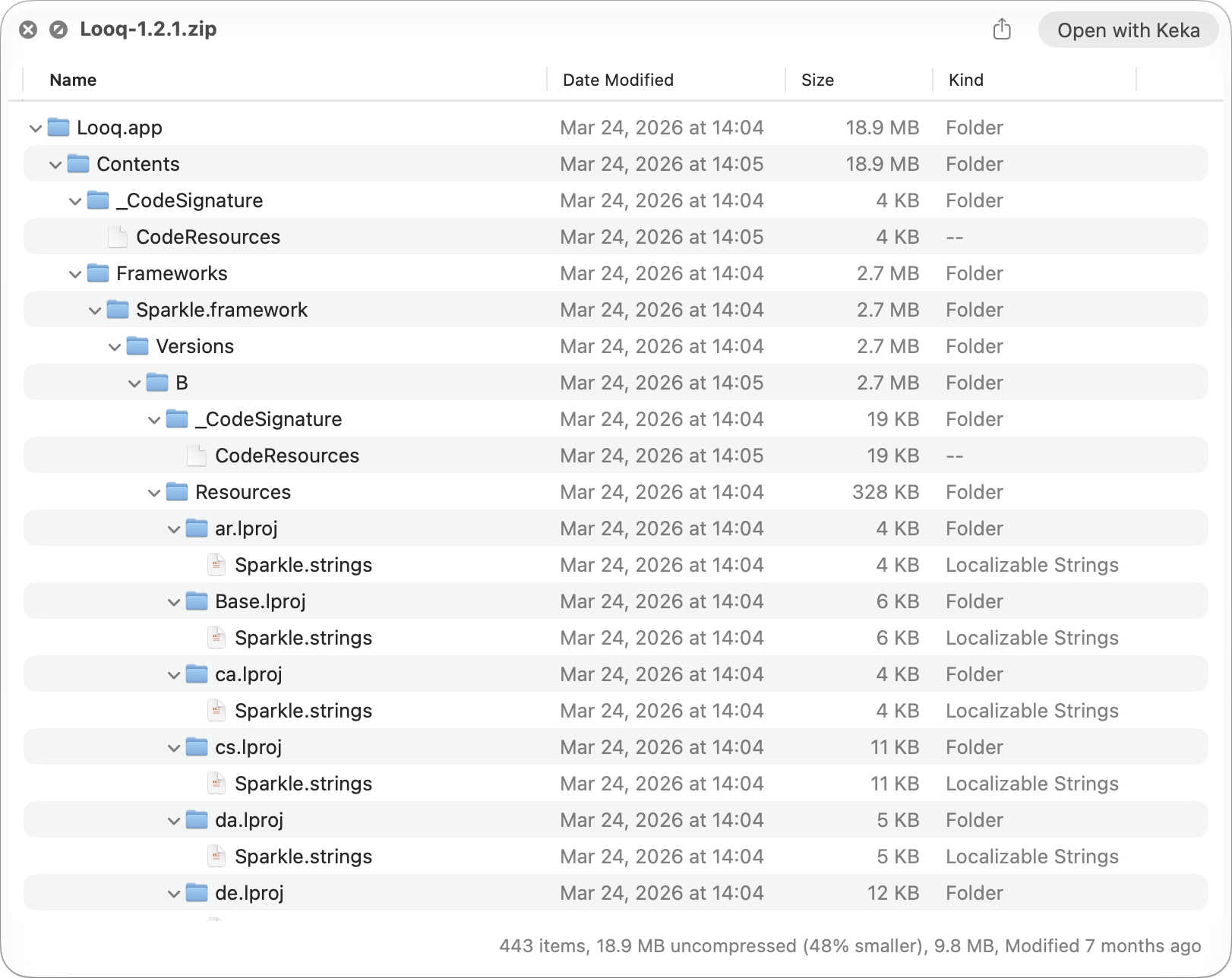
ZIP7zRARTARGZBZ2XZZstandardCABLHAXARCPIO
どのパートでスペースバーを押しても、すべてのボリュームにまたがるアーカイブ全体を表示します。
古いエンコーディングは自動で判別。それ以外は「ファイル名のエンコーディング」メニューから選べます。
CBZ、CBR、CB7、CBTはすべてのページを一覧表示。JAR、WAR、wheel、gem、RPMも、ほかのアーカイブと同じように開けます。DEBパッケージは3つの構成要素を表示します。
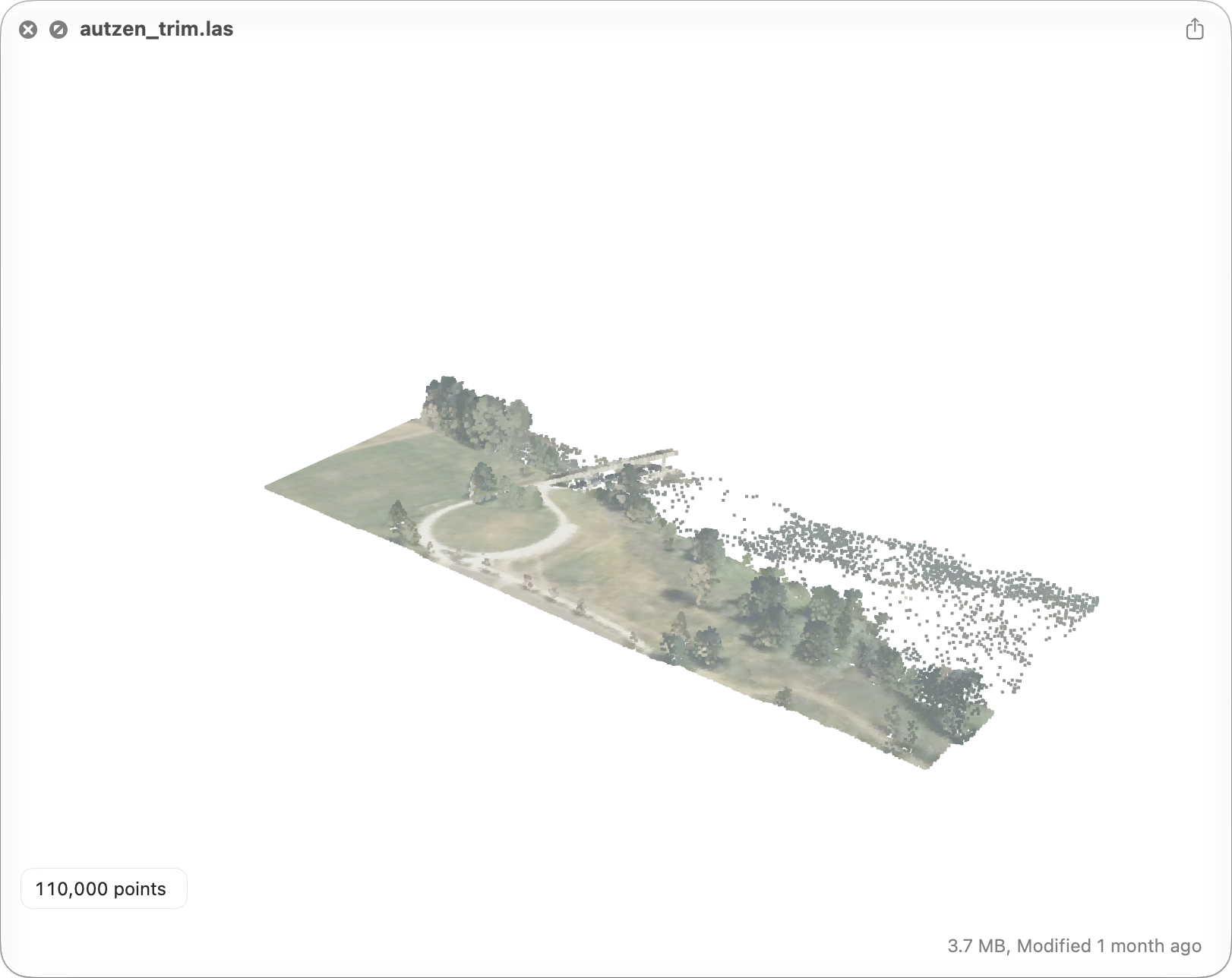
Looq 2.0の新機能。モデル、点群、地理データを、Quick Lookでそのまま。
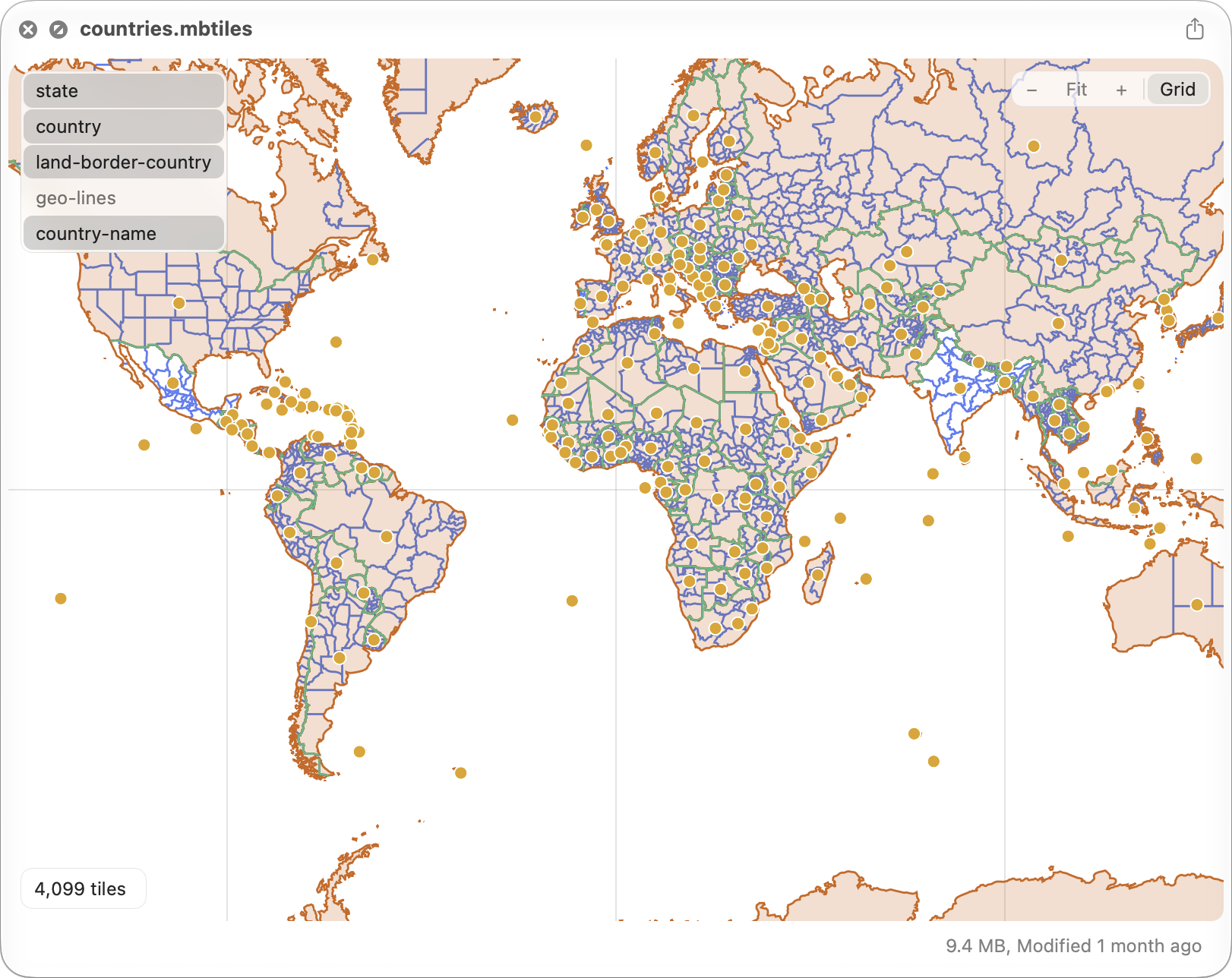
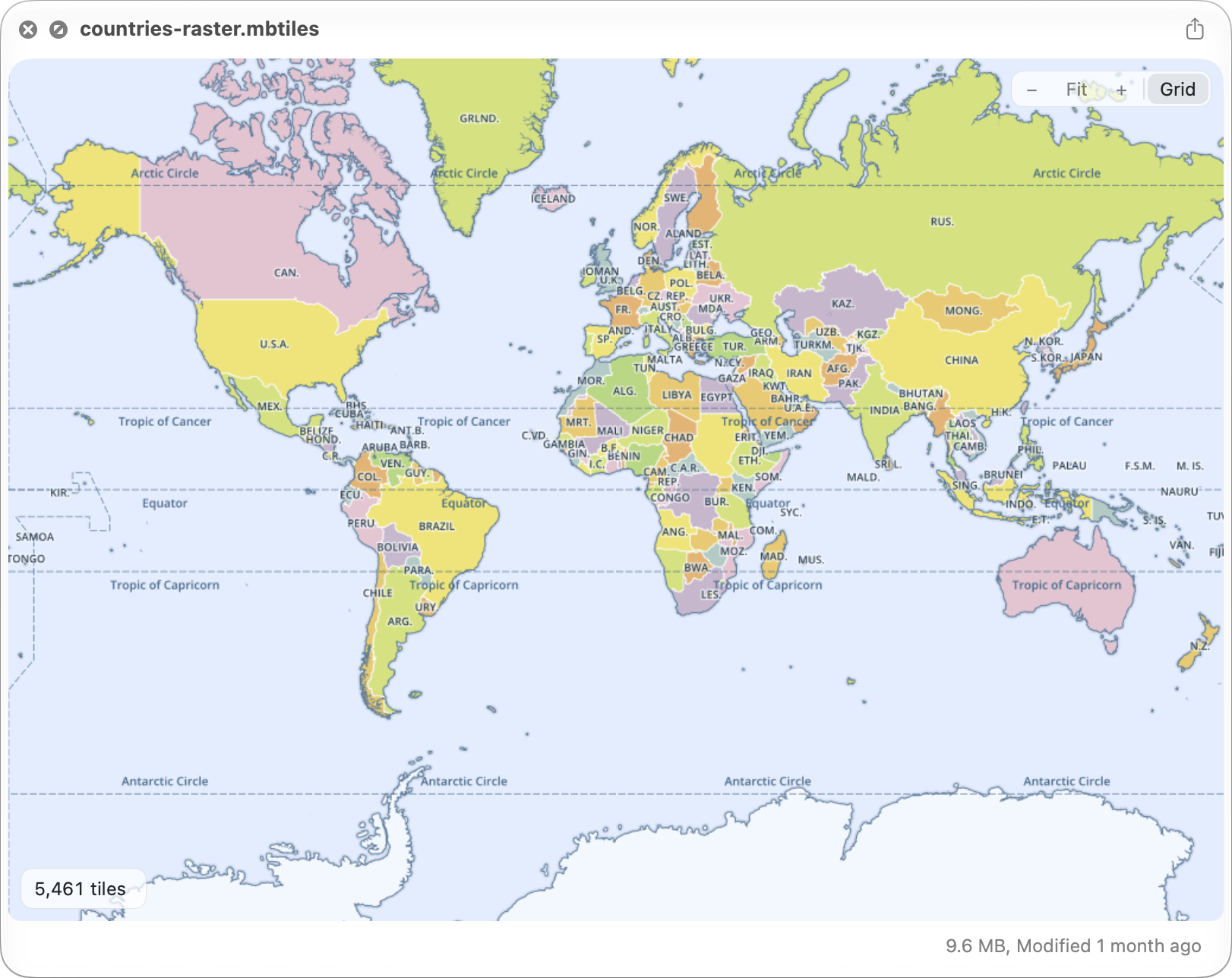
誰が署名したか、Appleが公証したか、どの環境で動作するか、何が含まれているか。ファイルそのものを、オフラインで確認します。
アーキテクチャ、署名者、公証、サンドボックス、Hardened Runtime、Enhanced Securityを、アプリそのものから読み取ります。Intel専用のアプリには「Intelのみ」と、署名後に変更されたバンドルにはその旨が表示されます。
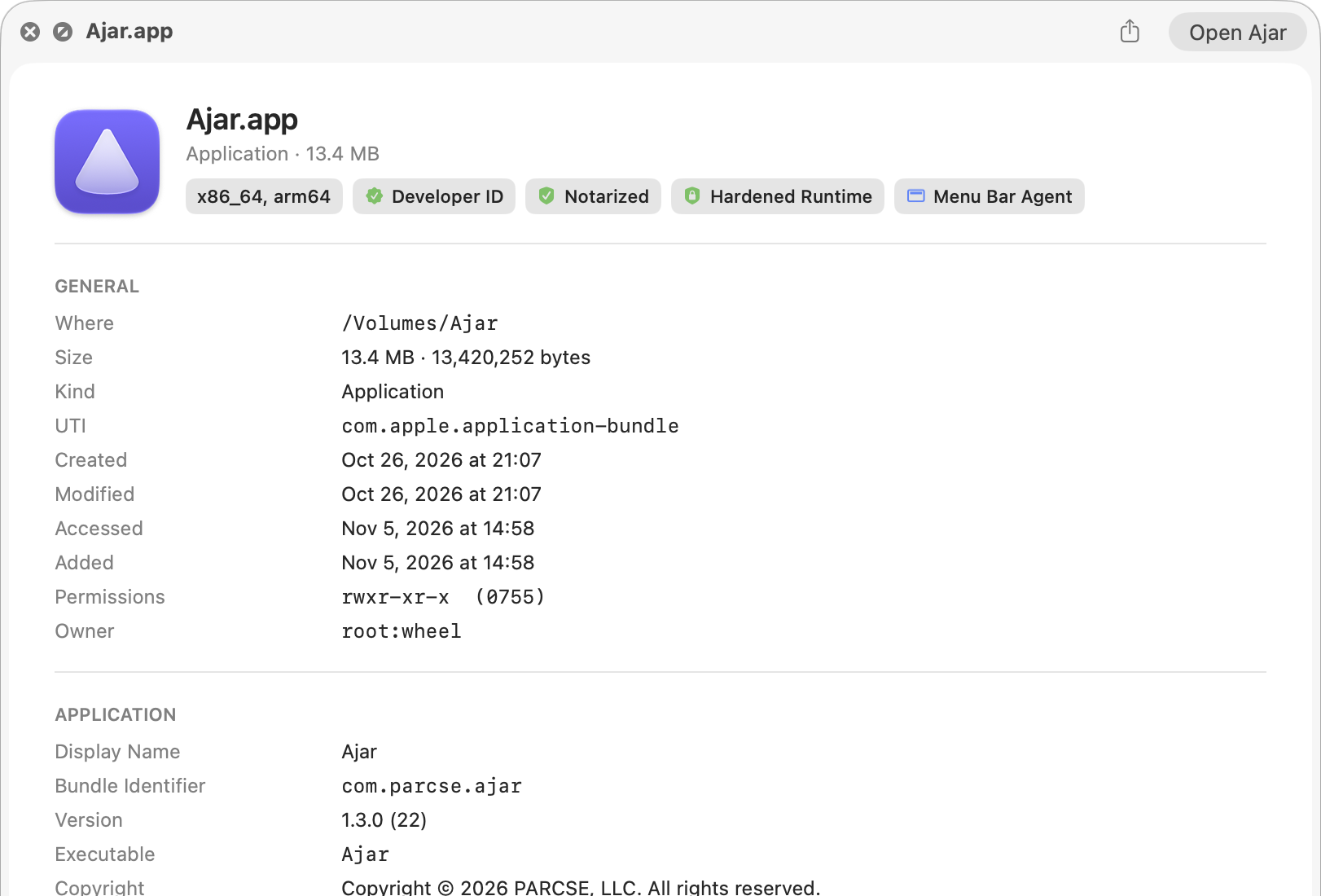
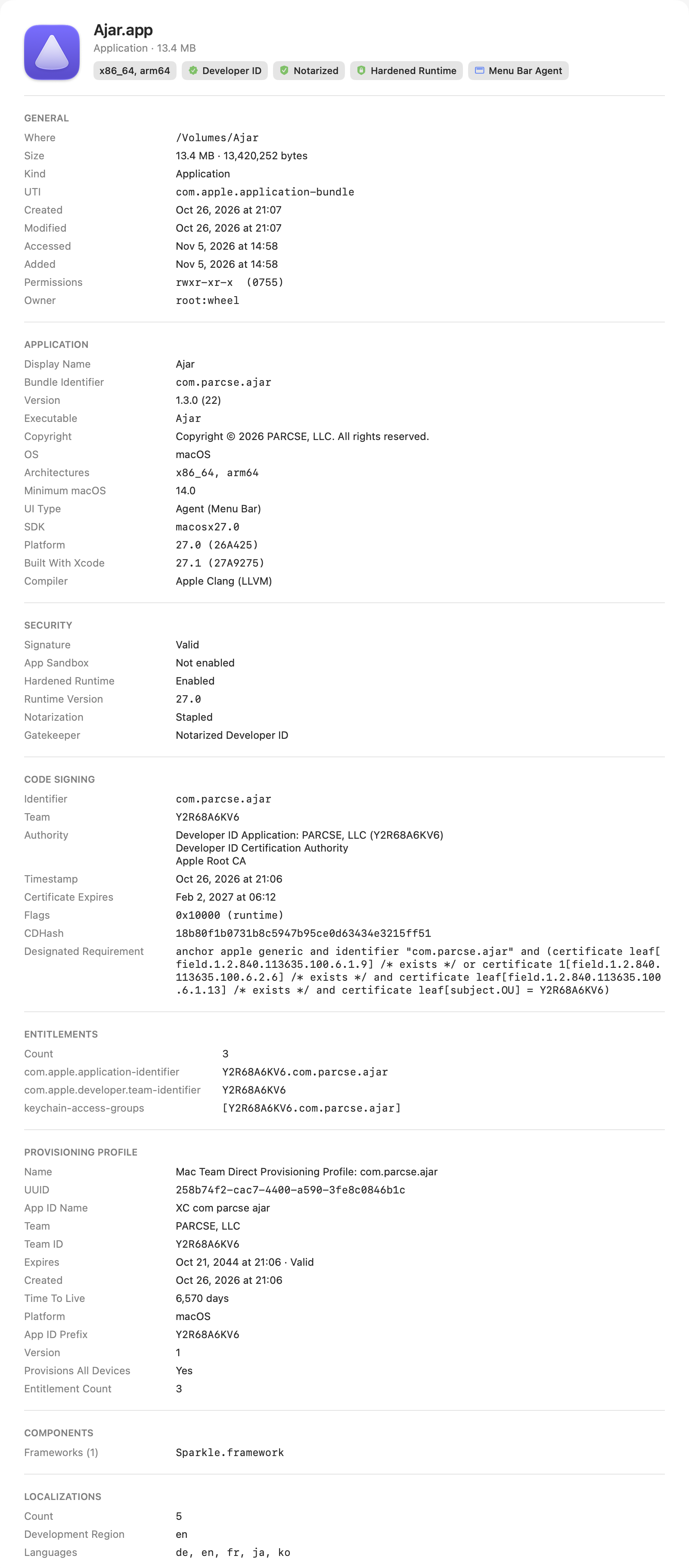
.app、.ipa、.pkg、.apkファイルを、署名、エンタイトルメント、アクセス権、書類タイプ、URLスキームとともに表示。インストーラはホストアーキテクチャも表示します。
DMG、ISO、ASIF、スパースイメージを、フォーマットとサイズとともに表示。
Mach-Oファイル、Windowsの.exeと.dllを、アーキテクチャ、リンクされたライブラリ、署名とともに表示。
プロビジョニングプロファイルは有効期限、構成プロファイルはペイロードとともに表示。Torrentでダウンロードされる内容も確認できます。
Xcodeアーカイブのバージョンとビルド、すべてのdSYMのUUIDを表示。クラッシュレポートとの照合にすぐ使えます。
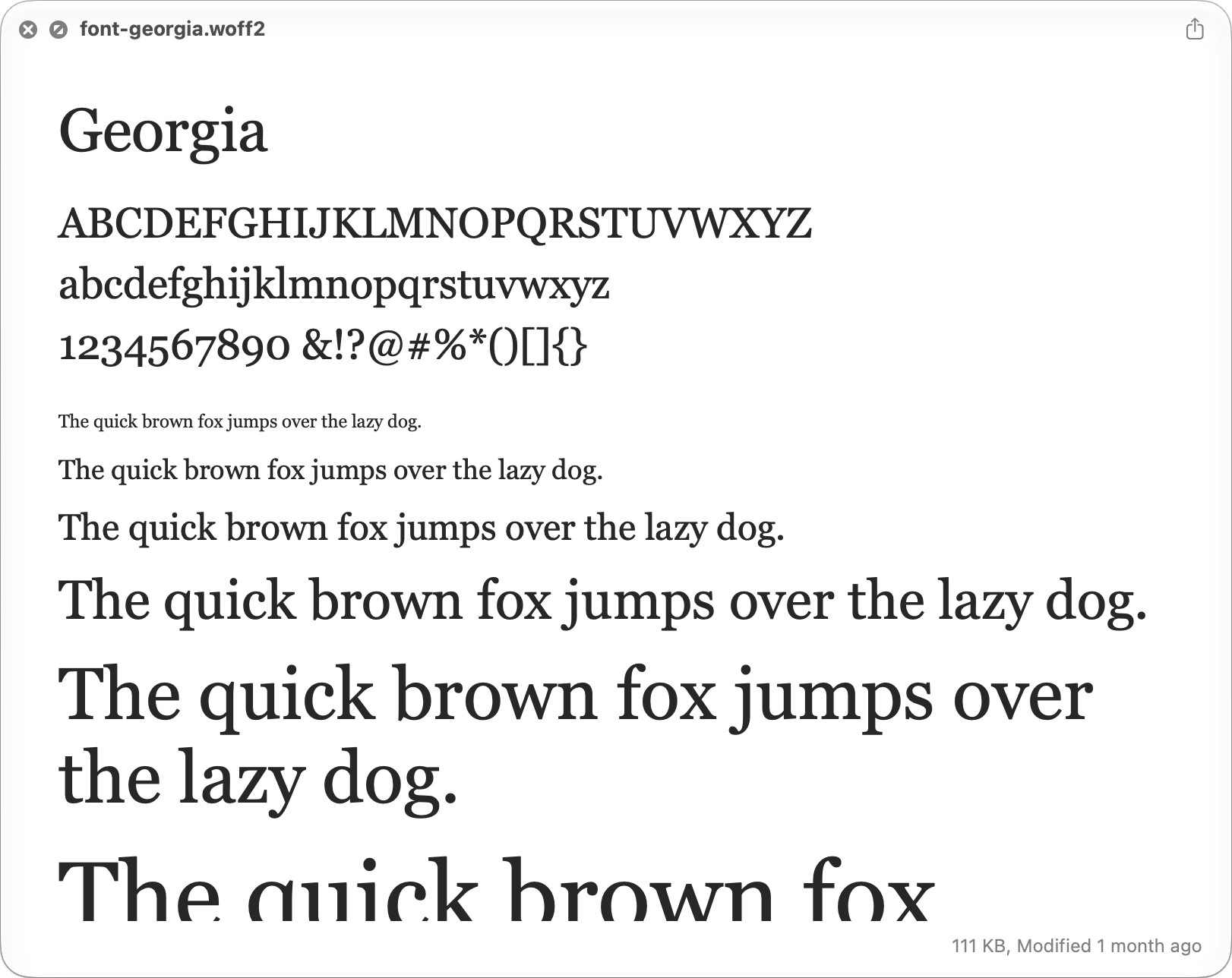
WOFFとWOFF2のフォントを、書体見本付きで表示します。
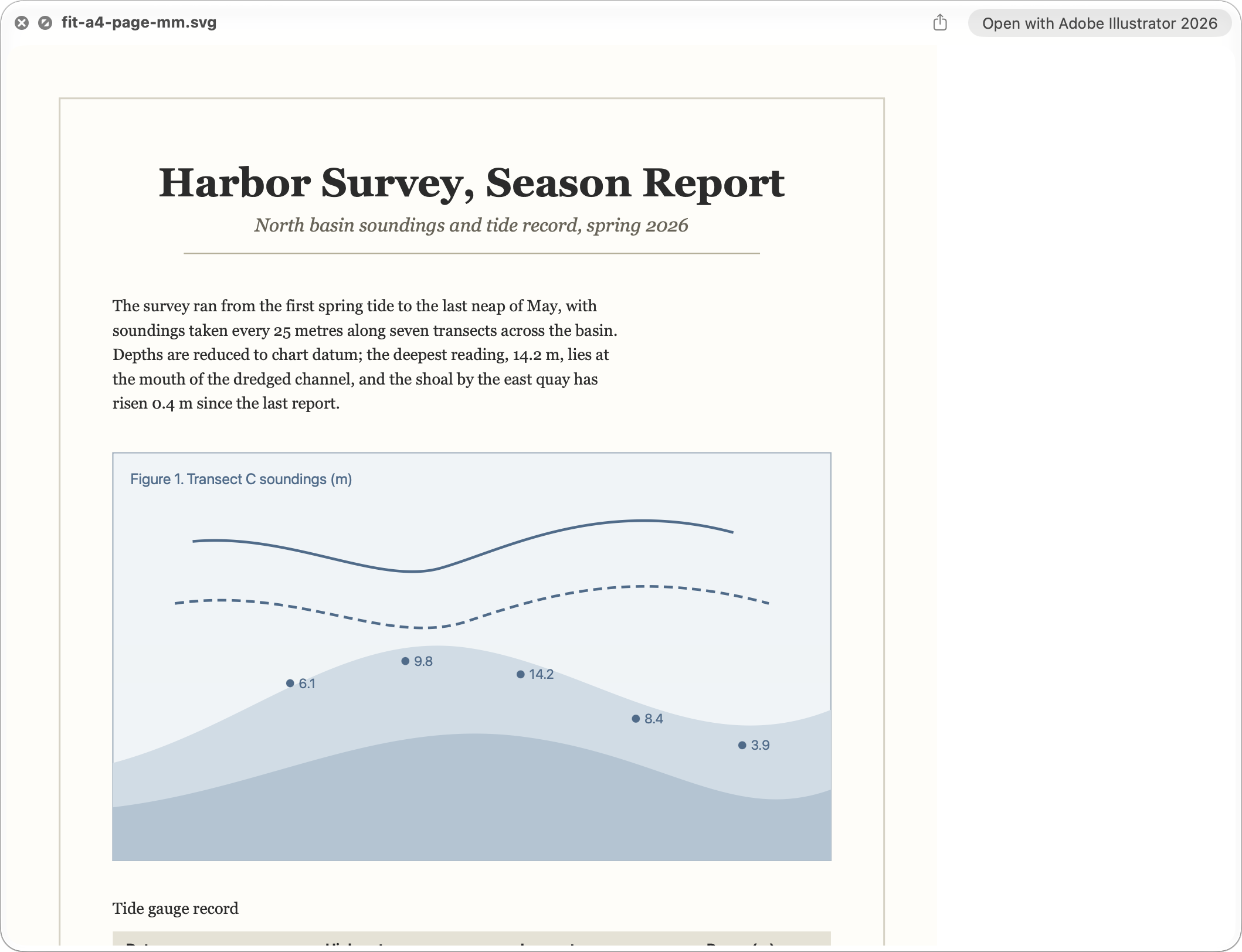
フォルダやアーカイブのプレビューでは、SVGとSVGZファイルをウインドウに合わせて表示し、拡大と移動ができます。クリックひとつで実際のサイズに。
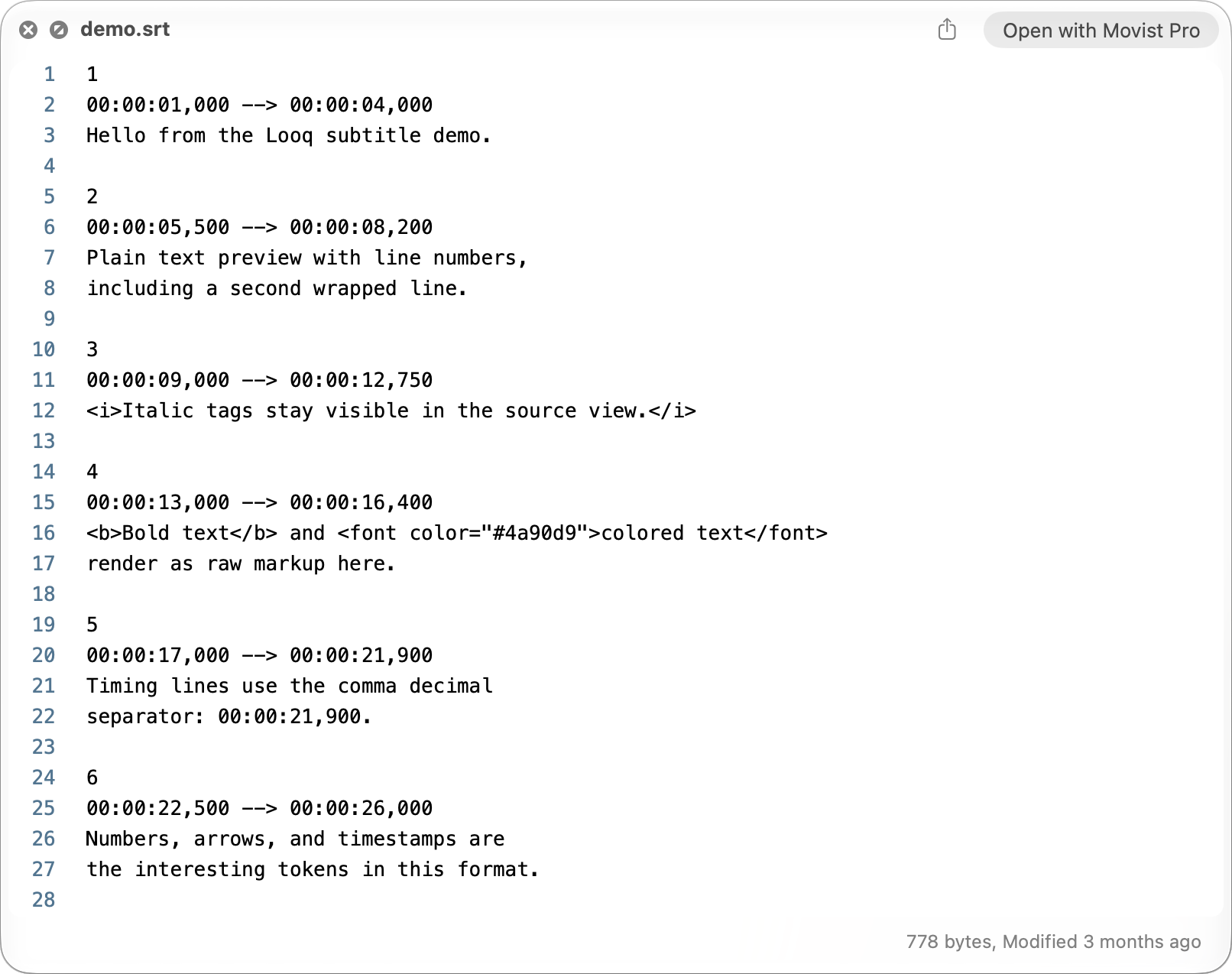
SRT、WebVTT、ASS、SAMI、TTML、SBV、MicroDVDを、行番号付きで表示。
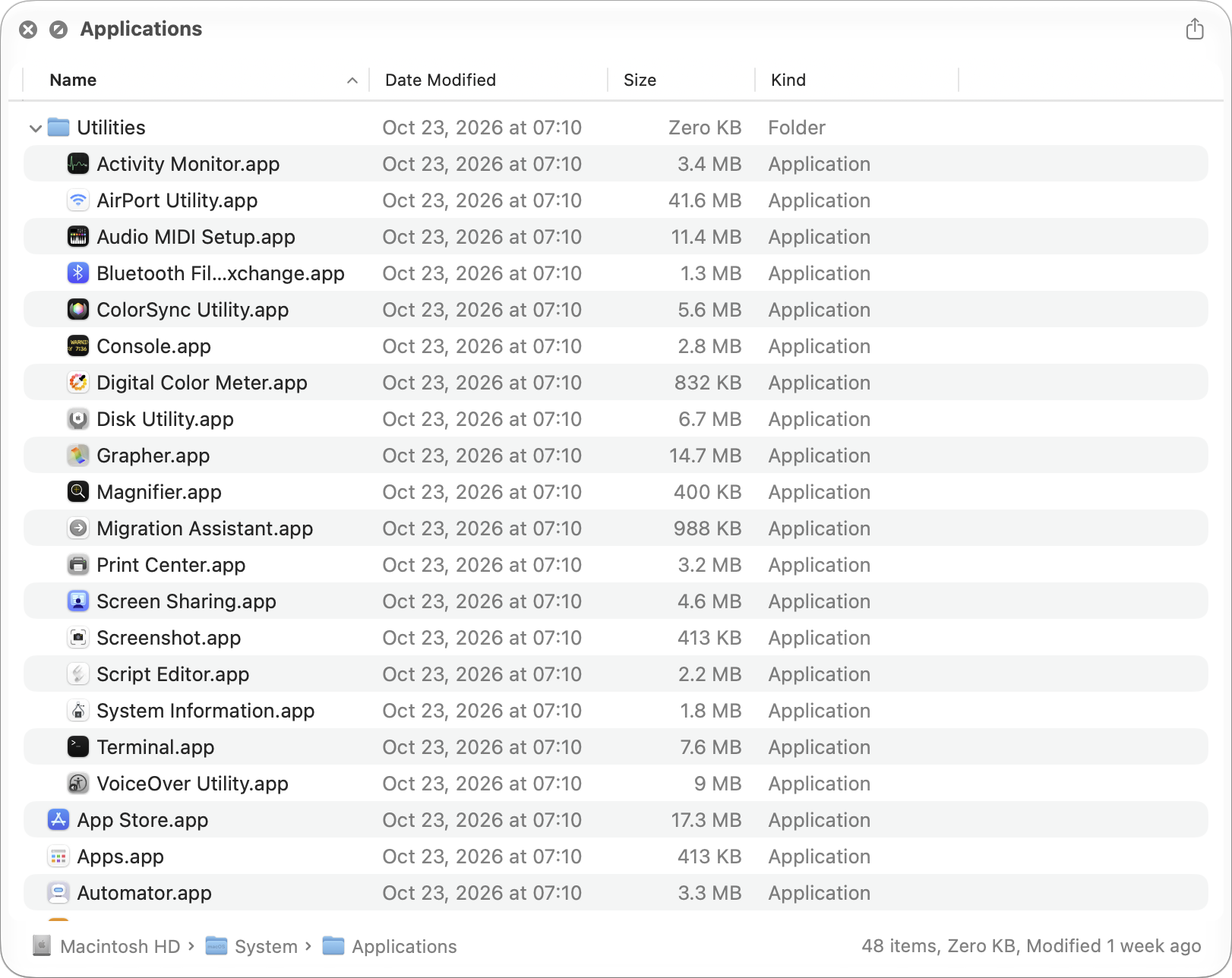
リスト表示またはアイコン表示で、日付、種類、サイズで並べ替え、好きな条件でグループ分けできます。アプリなどのパッケージは、それぞれのアイコンを持つ1つの項目として表示されます。
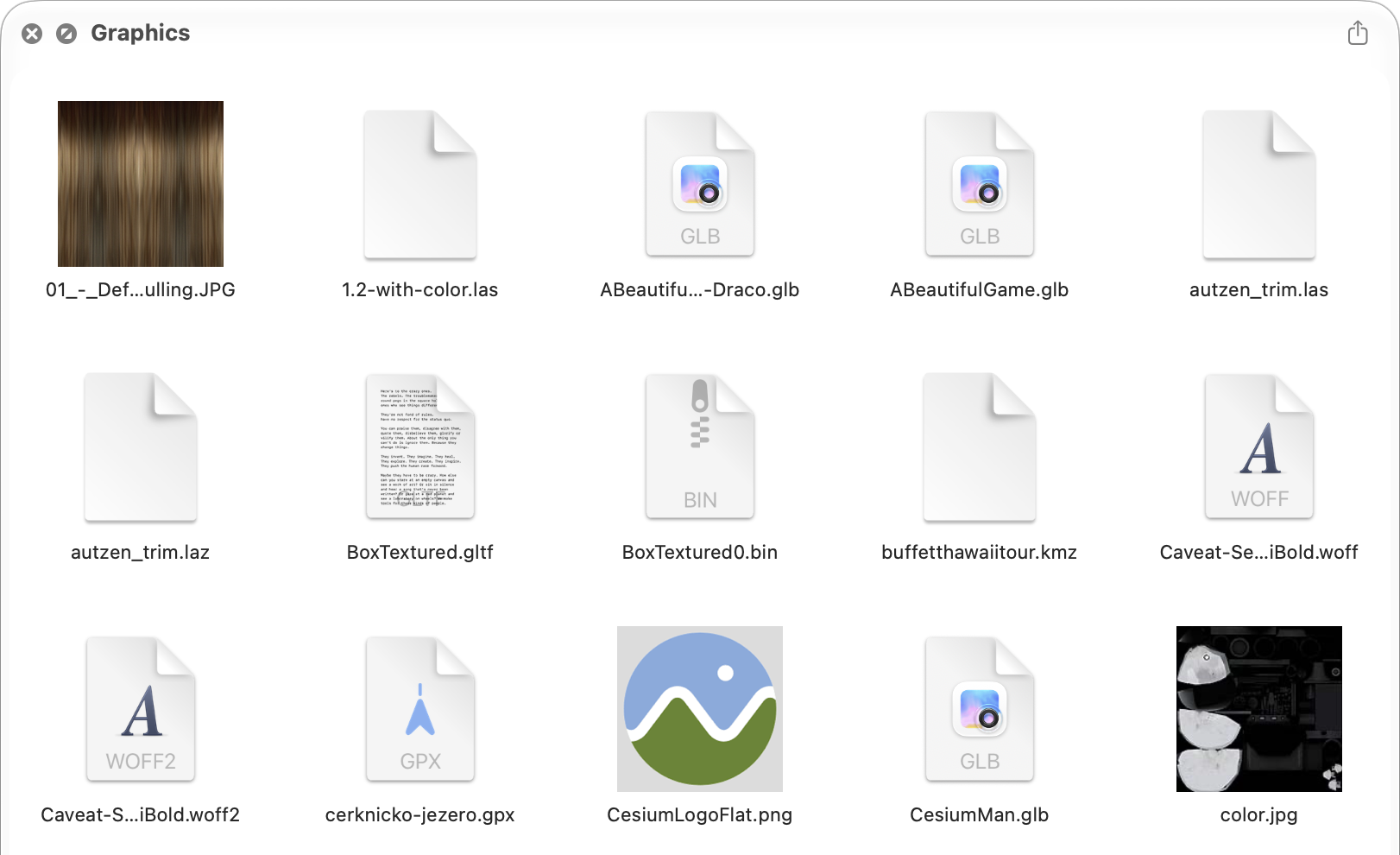
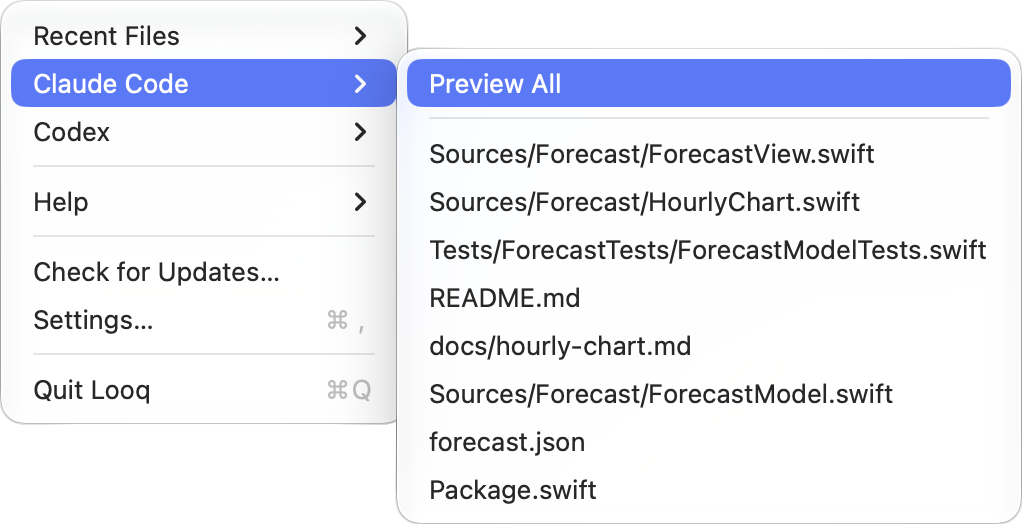
メニューバーで、ターミナルで、そしてコーディングエージェントと一緒に。
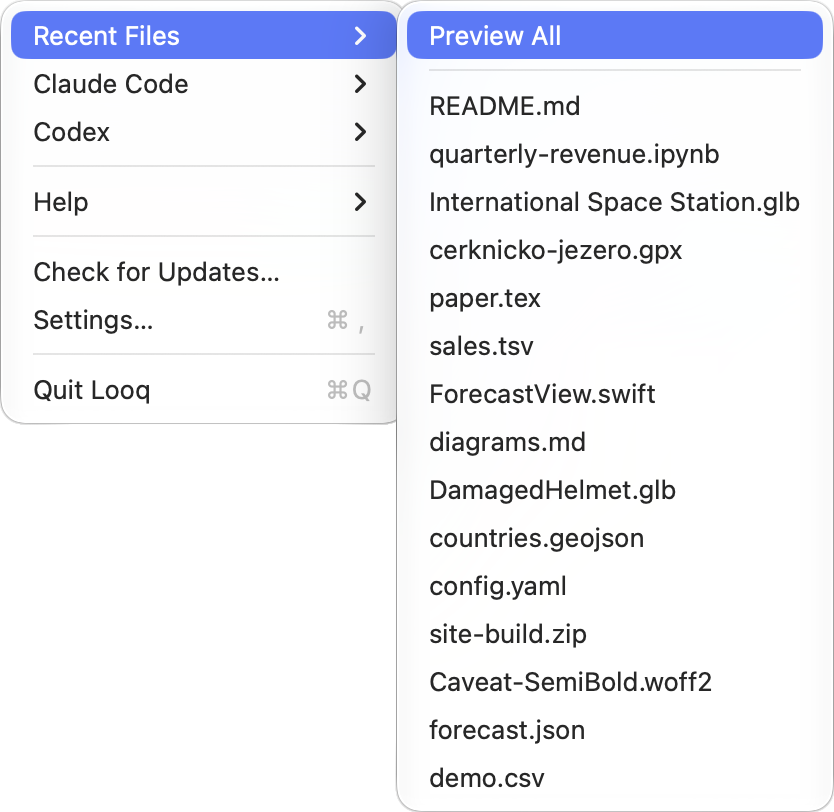
メニューバーには最近のファイルが残ります。連携をオンにすると、Claude CodeとCodexが作業中に編集したファイルも表示されます。スキルパッケージは、そのSKILL.mdとして開きます。
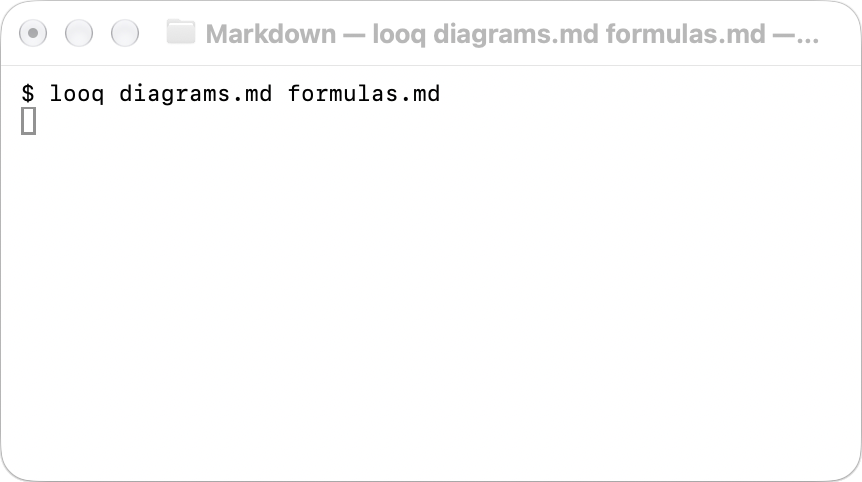
ターミナルから、1つでも複数でもファイルをプレビュー。テキストやパスのリストをパイプで渡すこともできます。
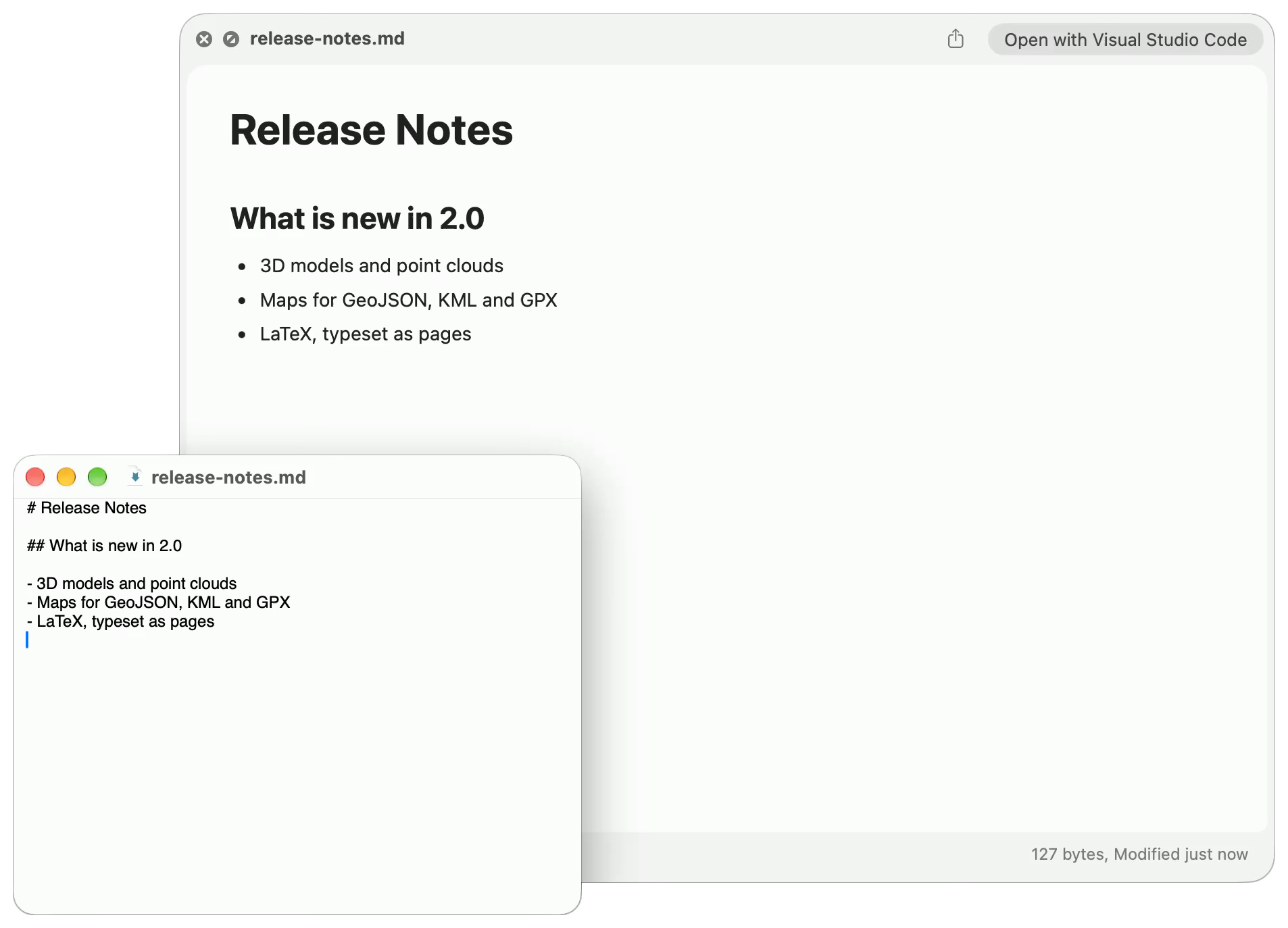
エディタで保存すると、読んでいた位置のまま、プレビューがその場で更新されます。
ウインドウサイズは、すべてのファイル共通でも、種類ごとでも。スクロール位置は、セッションの間だけでも、ずっとでも。
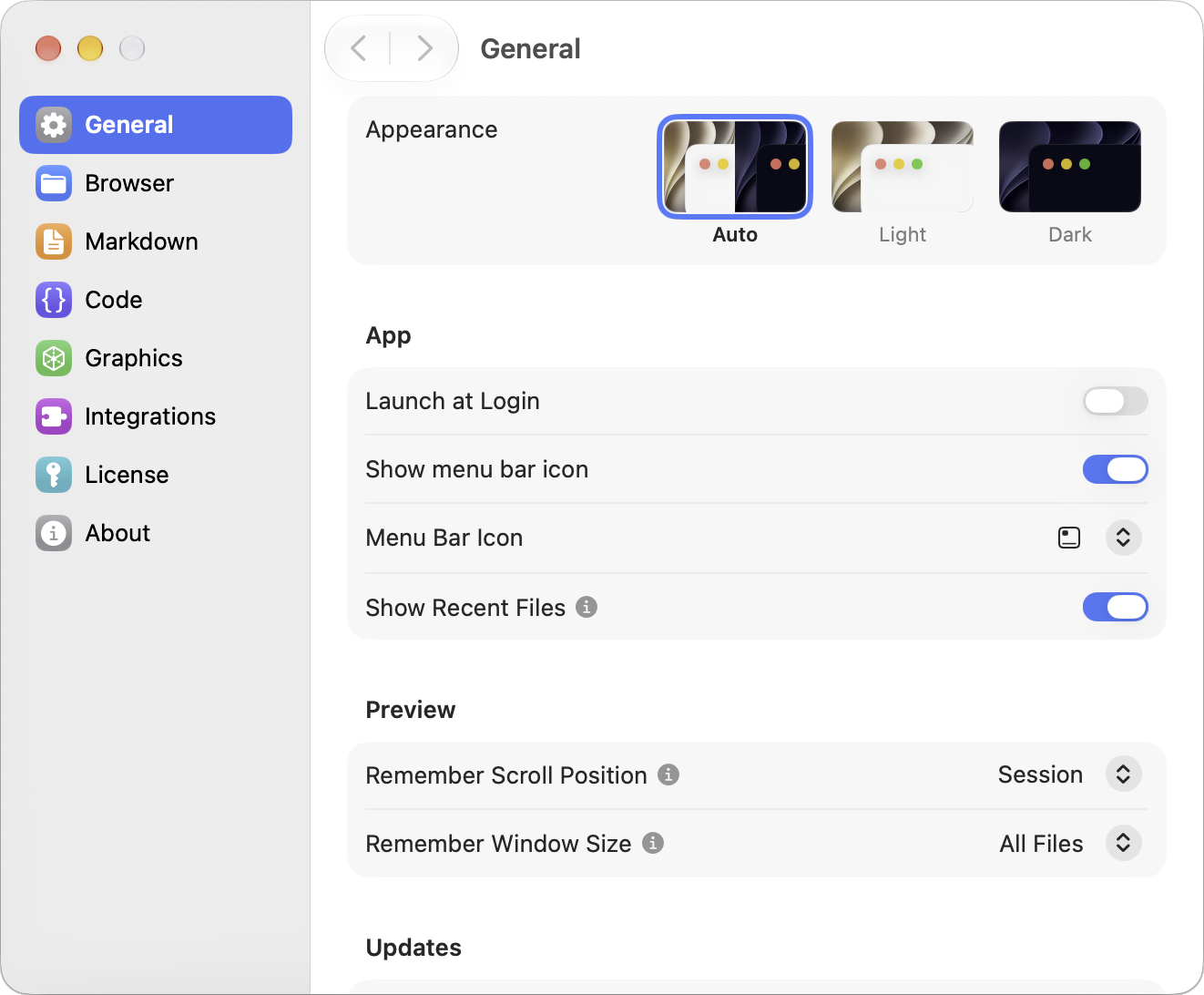
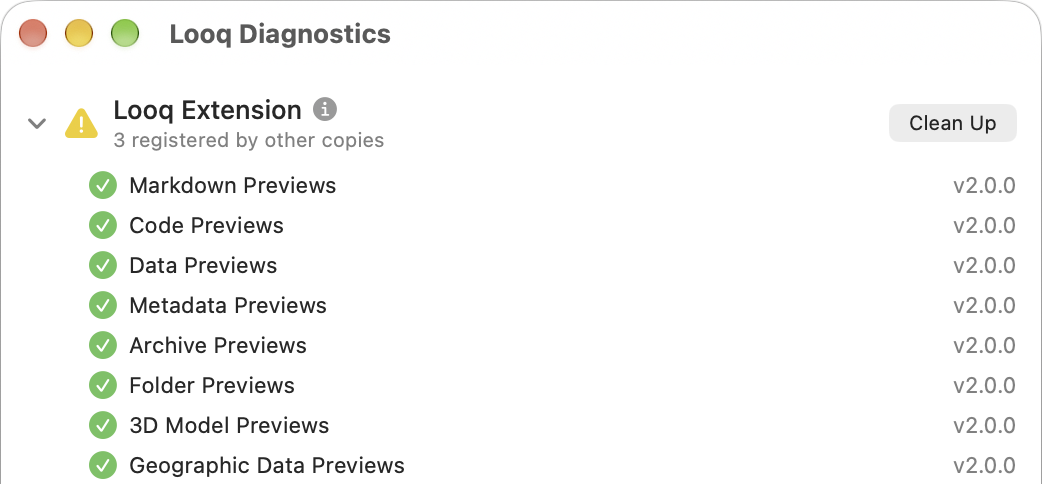
プレビューが表示されなくなったときは、Looqが原因となっているものを見つけ、可能なものは修復します。
プレビューごとにシステム設定でオン・オフ。
コード用38種類、Markdown用15種類、ダイアグラム用17種類。
シェーディング、モデルの詳細、グリッド線を設定で選べます。
英語、ドイツ語、フランス語、日本語、韓国語。
アーカイブは読み込み中から一覧表示。コードも高速に。
プレビューでは、データベースもアーカイブも変更されません。
ファイルはMac上で読み取られ、アップロードされません。
サインインもサブスクリプションも不要です。
Looqは、整形されたMarkdown、ノートブック、LaTeX、ハイライトされたコード、データベース、アーカイブ、3Dモデル、地図など、標準のQuick Lookにないプレビューを加えます。同じQuick Lookウインドウ内で開くため、別のビューアを開く必要はありません。
Looqの設定を開き、メニューバーで「ヘルプ」>「Looq 診断」を選択します。Looq 診断は、拡張機能の登録状況、ほかのQuick Look拡張機能、レガシープラグイン、ファイルタイプの関連付けをチェックし、Quick Lookキャッシュの更新などの修復を提案します。問題が解決しない場合は、同じウインドウから診断レポートをサポートに送信してください。
Mac App Storeの要件により、このバージョンにはコマンドラインツールが含まれず、Markdown内の画像はWeb画像のみ表示され、Quick Lookの修復はキャッシュの更新に限られます。また、Mac App Store版とSetapp版の新機能は、Parcseストア版のリリース後に提供されます。Setapp版はParcseストア版と同じ機能を備えています。
LooqはファイルをMac上でローカルに処理します。設定 > 連携でClaude CodeまたはCodexのフックをオンにしている場合、Looqはそれらのエージェントが作業するファイルの一覧もローカルに保持します。ネットワーク通信は、Markdown内のリモート画像の取得、ライセンスとアップデートの確認、診断データの送信に限られ、診断データは設定 > 一般の「匿名の診断データを共有」でオフにできます。詳細はプライバシーポリシーをご覧ください。
メニューバーのLooqアイコンから、またはLooqの設定を開いているときは「ヘルプ」メニューから、「ヘルプ」>「フィードバックを送る…」を選択します。Looqがsupport@parcse.com宛ての新規メールと、お使いのMacとLooqの詳細を記載したレポートファイルを開くので、そのファイルを添付してください。形式のリクエストの場合は、可能であればサンプルファイルを添付してください。
LooqはmacOS 15 (Sequoia) 以降が必要です。