2026年、Macアプリのアップデートにはどれを使えばよいですか?
MacUpdaterのメンテナンスが終了した今、Mac上のアプリを最新の状態に保つためのアプリはいくつもあります。ここではそのうち9つを取り上げ、それぞれがどんな人に向いているかをご紹介します。
以下のアプリのうち、UptoはParcseが作っています。ここでは9つのアプリを、何を確認するか、アップデートをどうインストールするか、価格はいくらかという点で、2026年11月7日時点の各開発者のウェブサイトとアプリ自体をもとに比較します。
ひと目で比較








| Upto | MacUpdater | App Cleaner | CleanMyMac | Updatest | Floodtide | BrewUI | Latest | Applite | |
|---|---|---|---|---|---|---|---|---|---|
| チェック対象 | |||||||||
| App Store | 対応 | 対応 | 対応 | 対応 | 対応 | 対応 | 非対応 | 対応 | 非対応 |
| TestFlight | 対応 | 非対応 | 非対応 | 非対応 | 非対応 | 非対応 | 非対応 | 非対応 | 非対応 |
| アップデートフィード | 対応 | 独自データベースのみ | 対応 | Sparkleのみ | 対応 | 対応 | 非対応 | Sparkleのみ | 非対応 |
| GitHub | 対応 | 独自データベースのみ | 対応 | 非対応 | 対応 | 対応 | 非対応 | 非対応 | 非対応 |
| GitLab、Codeberg、Gitea | 対応 | 独自データベースのみ | 非対応 | 非対応 | 非対応 | 非対応 | 非対応 | 非対応 | 非対応 |
| Webページ | 対応 | 独自データベースのみ | 非対応 | 非対応 | 非対応 | 独自カタログ | 非対応 | 非対応 | 非対応 |
| Homebrewのアプリ | 対応 | 独自データベースのみ | 対応 | 非対応 | 対応 | 対応 | 対応 | 限定的 | Applite経由のみ |
| HomebrewのFormula | 対応 | 非対応 | 対応 | 非対応 | 対応 | 対応 | 対応 | 非対応 | 非対応 |
| npm、pipx、uv | 対応 | 非対応 | 非対応 | 非対応 | 非対応 | 非対応 | 非対応 | 非対応 | 非対応 |
| 単体配布のCLIツール | 対応 | 非対応 | 非対応 | 非対応 | 非対応 | 非対応 | 非対応 | 非対応 | 非対応 |
| アップデート | |||||||||
| アップデートの通知 | 対応 | 対応 | メニューバーのみ | メニューバーのみ | 対応 | 対応 | 非対応 | 非対応 | 非対応 |
| インストール | 対応 | 対応 | 対応 | 対応 | Homebrewのみ | 対応 | 対応 | Sparkleアプリ | 対応 |
| 自動インストール | 非対応 | 対応 | 非対応 | 非対応 | 非対応 | 対応 | 非対応 | 非対応 | 非対応 |
| App Storeのアップデート | 対応 | 非対応 | 対応 | 非対応 | ターミナルで | 対応 | 非対応 | ベータ版のみ | 非対応 |
| リリースノートの翻訳 | 対応 | 非対応 | 非対応 | 非対応 | 非対応 | 非対応 | 非対応 | 非対応 | 非対応 |
| 料金 | |||||||||
| 価格 | $14.99/年1Mac 5台$39 買い切り2Mac 3台 | 無料 | $14.95/年Mac 1台$34.95 買い切り3Mac 1台 | $39.95/年Mac 1台$119.95 買い切り3Mac 1台 | 無料 | $14.99 買い切り4Mac 3台$27.99 買い切りMac 6台 | 無料 | 無料 | 無料 |
| 有料アドオン | なし5 | なし | なし | なし | $12.99/年Network | $13.99/年Tide | なし | なし | なし |
- Uptoの年額$14.99は発売記念価格で、その後は$19.99です。メジャーバージョンとUpto Indexを含みます。
- Uptoの買い切り$39には、期限なしのUpto Index、1.xの全アップデート、2.0の割引アップグレードが含まれます。
- App CleanerとCleanMyMacの買い切りライセンスには、メジャーアップグレードは含まれません。
- Floodtideの買い切りには1.xの全アップデートが含まれ、2.0へのアップグレードは有料(割引あり)です。
- UptoはどちらのプランにもUpto Indexが含まれます。Updatest NetworkとFloodtideのTideは別料金です。
Upto:Mac上のすべてのアプリを最新に
Uptoは私たちが作っているアプリなので、その点を踏まえてお読みください。Uptoの設計の出発点は1つのリストです。Mac上のすべてのアプリに加え、インプットメソッド、設定パネル、スクリーンセーバ、オーディオプラグイン、コマンドラインツールが、サイドバーで入手元ごとにまとめられています。リリースノートはそのリストの中に表示され、Mac上でお使いの言語に翻訳されて、原文もワンクリックで見られます。アップデートにノートが含まれていない場合は、Uptoがノートを探します。主なページにはそれぞれキーボードショートカットがあり、何かを読み込む必要も、アカウントを作成する必要もありません。
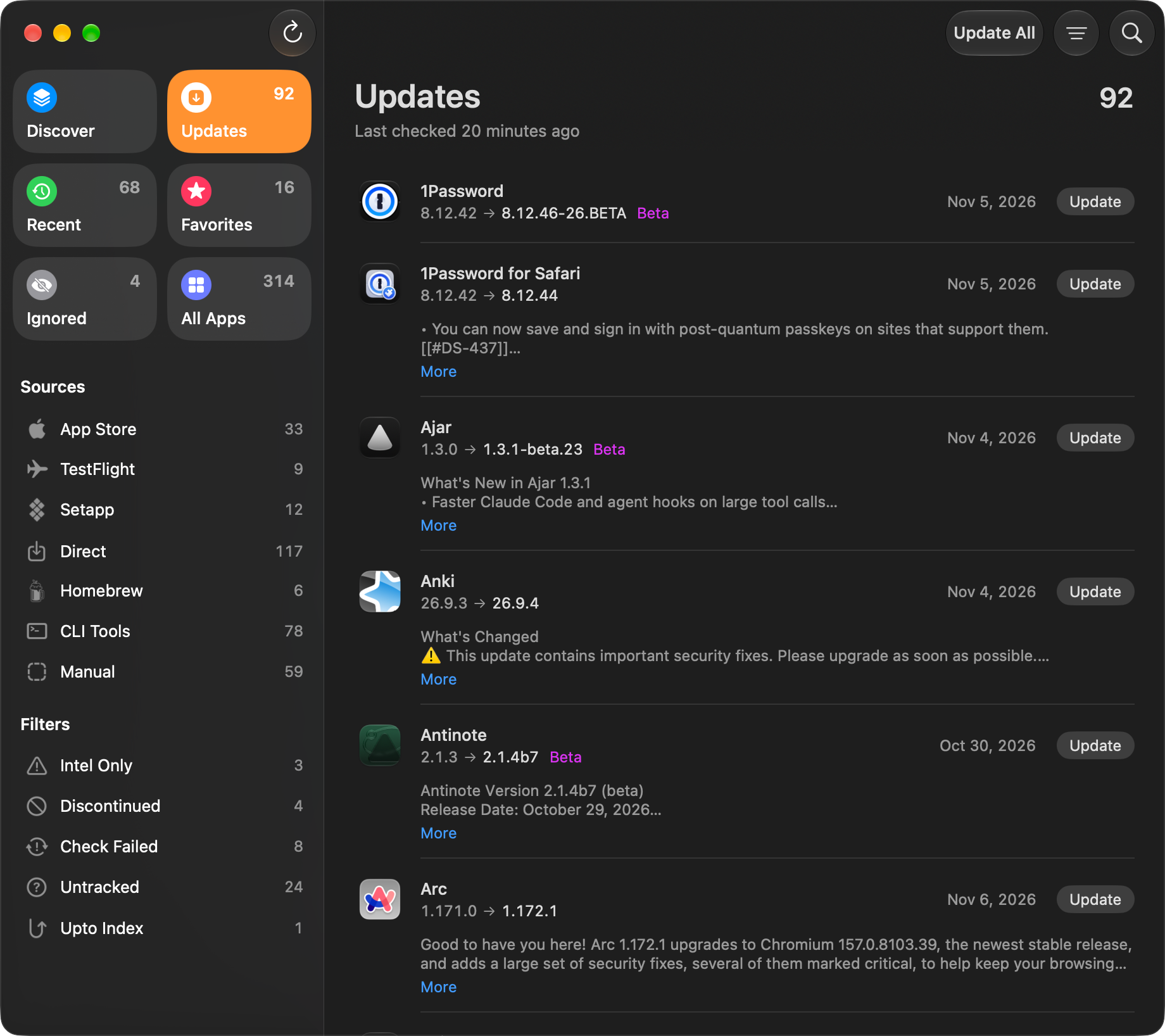
Uptoは、アップデートをその入手元で見つけます。対象は、GitLab、Codeberg、Giteaのリリースを含む各アプリ自身の入手元、独自のアップデート機能を持たないアプリのためにUptoが見つける入手元、そしてご自身で指定したアップデートフィード、リポジトリ、ウェブページです。どの入手元にもアップデートが掲載されていない場合は、Uptoのユーザーが共有するバージョンの中からUpto Indexが見つけます。追加料金はかかりません。何かをインストールする前に、Uptoはそのアップデートがアプリの開発者によって署名されていること、お使いのMacで動作すること、お使いのバージョンより新しいことを確認します。“信頼度:低”と評価したアップデートは、ご自身で内容を確認するまで待機します。
インストールはワンクリックです。“すべてをアップデート”は、Uptoがインストールできるものをすべてインストールし、アプリを入手したときのApple Accountでサインインしていれば、App Storeのアップデートも含まれます。承認はTouch IDか、全体で1回のパスワード入力で済み、開いているアプリは途中で終了してから再び開きます。Homebrew、npm、pipx、uvでインストールしたものや、Claude Codeのようなツールは、それぞれインストールされたときと同じ方法でアップデートされます。通知から操作することもでき、“アップデート”でインストールするか、“このバージョンをスキップ”または“1日間無視”を選べます。Uptoは1時間ごとから1か月ごとまでの頻度で確認し、待機中のアップデートの数をDockのアイコンとメニューバーに表示します。通知は、お気に入りやメジャーアップデートだけに絞ることも、1日に1回にまとめることもできます。ただし、アップデートを自動でインストールする機能はありません。
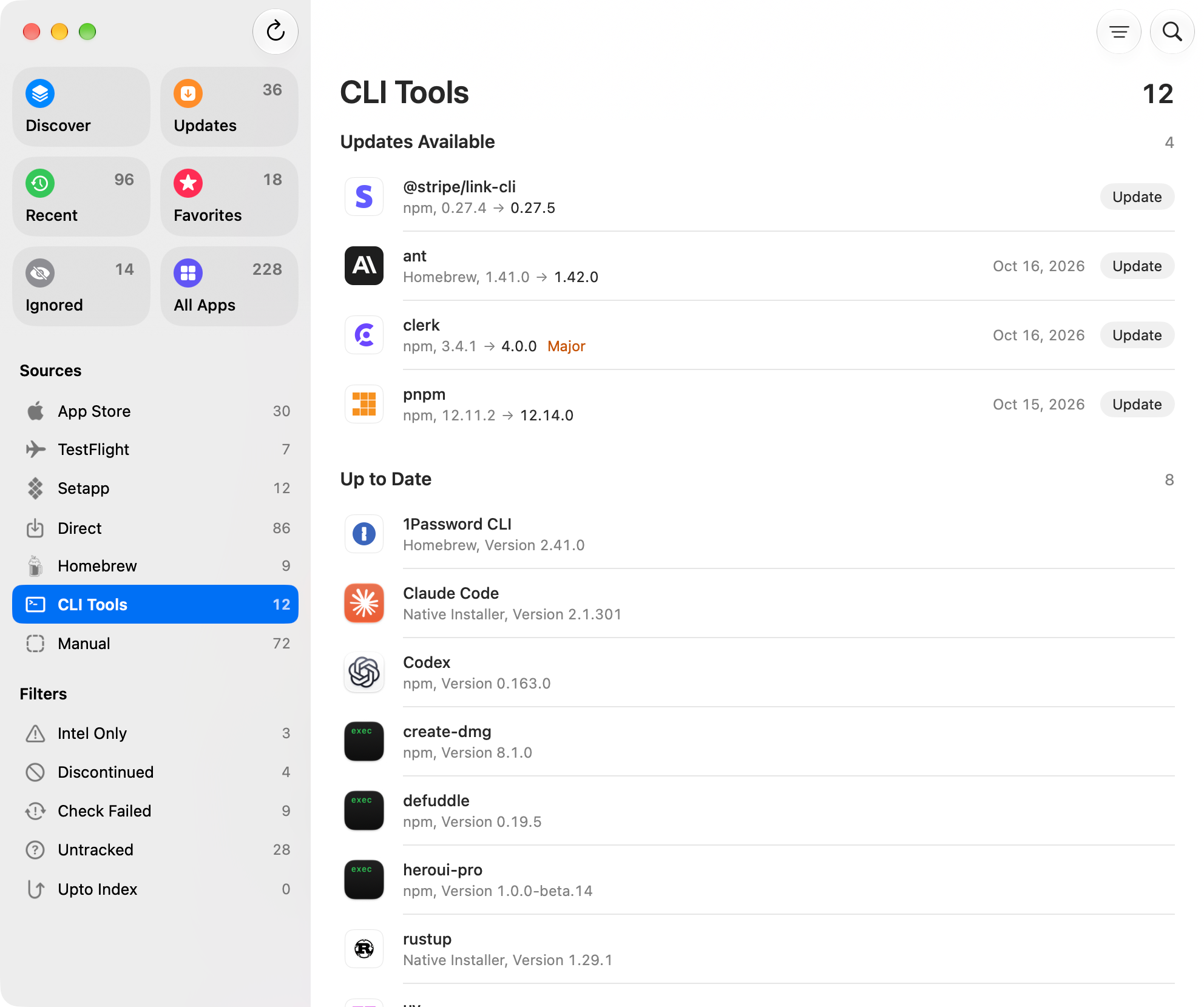
Uptoの動作に必須の権限はありません。“設定”の“権限”には、Uptoが利用できる各権限と、その用途、オンになっているかどうかが表示されます。対象は、“通知”、“ログイン時に起動”、インストールの承認に使う“バックグラウンド処理”、“アプリ管理”、そしてTestFlightのビルドを確認するときだけ使う“フルディスクアクセス”です。Uptoには分析機能はありません。ライセンスとアップデートの確認ではデバイス識別子を送信し、Upto Indexがオンの場合(デフォルトでオンです)は、お使いのアプリのバージョンも共有します。
プランは、最大5台のMacで使える年額と、最大3台のMacで使える買い切りがあり、どちらにもUpto Indexが含まれます。解約しても、お使いのバージョンはすべての機能をそのまま使い続けられ、アプリのアップデートも引き続き確認します。無料トライアルではすべての機能を使えます。UptoはmacOS 15以降が必要です。
長所
- すべてのアプリとツールを、リリースノートとともに1つのリストに表示
- この比較に登場するすべての種類の入手元を確認
- 各アップデートをインストール前にチェック
- ワンクリックで、App Storeのものも含むすべてのアップデートをインストール
- 通知からアップデートやスキップができる
- 使用するすべての権限とその用途を表示
- どの入手元にも掲載されていないアップデートを見つけるUpto Indexが料金に含まれる
短所
- macOS 15 (Sequoia) 以降が必要
- アップデートを自動でインストールしない
- 年額プランはサブスクリプション
- オフにしない限り、アプリのバージョンをUpto Indexと共有
- iPhoneおよびiPad用アプリのアップデートはApp Storeで開く
MacUpdater:メンテナンス終了
1998年からMacのソフトウェアを作っているCoreCodeは、2018年にMacUpdaterをリリースし、2025年末までアップデートデータベースを毎日メンテナンスしてきました。CoreCodeによると、メンテナンスを終えたのは、サブスクリプションなしではMacUpdaterの採算が一度も取れなかったためです。最終バージョンの3.5は無料で、以前Pro版で提供されていた機能をすべて使えます。
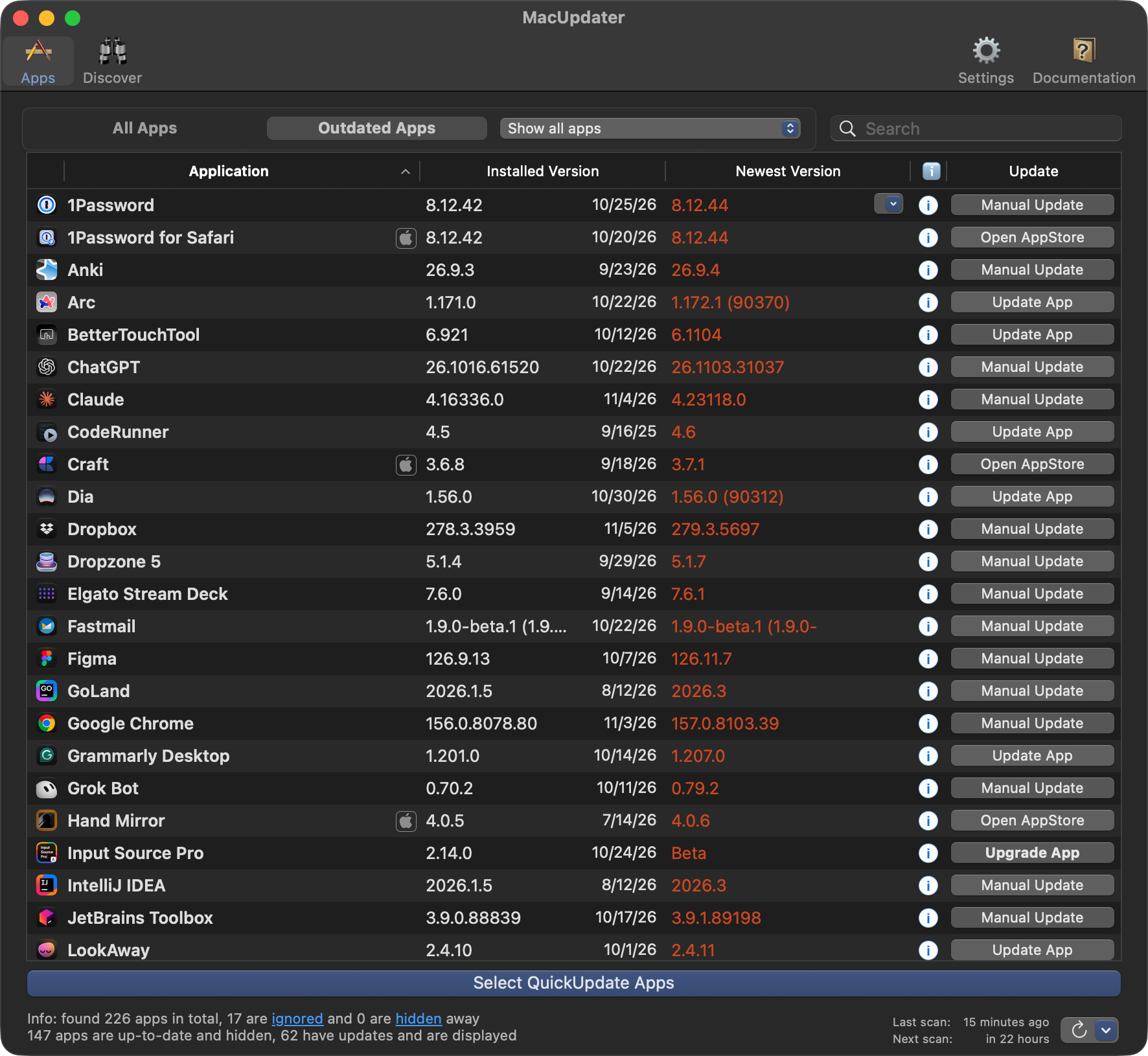
MacUpdaterは、アプリをまとめてアップデートすることも、スケジュールに従って、あるいは完全に自動でアップデートすることもできます。オーディオプラグインにも対応し、メニューバーに常駐して新しいアップデートを通知します。App Storeのアプリのアップデートは以前からApp Storeに任せており、コマンドラインツールは対象外です。アップデートは、CoreCode独自のデータベースからしか見つけません。
今後は、時間の経過そのものがリスクになります。CoreCodeがアップデートを確認しなくなったため、MacUpdaterがアップデートできるアプリの数は約7,000から約3,500に減り、ベータ版がアップデートとして紛れ込むことも増えると同社は見込んでいます。データベースサーバは2026年末で停止されます。パスワードの入力を省けるオプションの特権ヘルパーには、フルディスクアクセスが必要です。macOS 13以降で動作します。MacUpdaterをお使いだった場合、Uptoへの乗り換えについてはMacUpdaterの代替をお探しですか?で紹介しています。
長所
- 無料で、以前Pro版で提供されていた機能もすべて使える
- アップデートをまとめて、スケジュールに従って、または自動でインストール
- 新しいアップデートを通知
- オーディオプラグインに対応
短所
- メンテナンスが終了し、データベースサーバは2026年末で停止
- 時間とともに、アップデートできるアプリが減り、誤検出されるアップデートが増える
- App StoreのアップデートはApp Storeで開く
- コマンドラインツールには非対応
App Cleaner:アプリのアップデートもできるアンインストーラー
ウクライナのオデーサを拠点とするNektonyは、2011年からMacのユーティリティを作っており、2015年にApp Cleaner & Uninstallerをリリースしました。主な機能はアンインストールです。アプリとその残されたファイルの削除、アプリのリセット、起動項目と機能拡張の管理ができ、バージョン10からはアプリのネットワークアクセスの表示とブロックにも対応しています。アップデートについては、App Store、Sparkleなどのアップデートフィード、GitHub、Homebrewを確認し、バージョン10.0ではHomebrewのコマンドラインツールとSafari機能拡張がアップデートデータベースに加わりました。
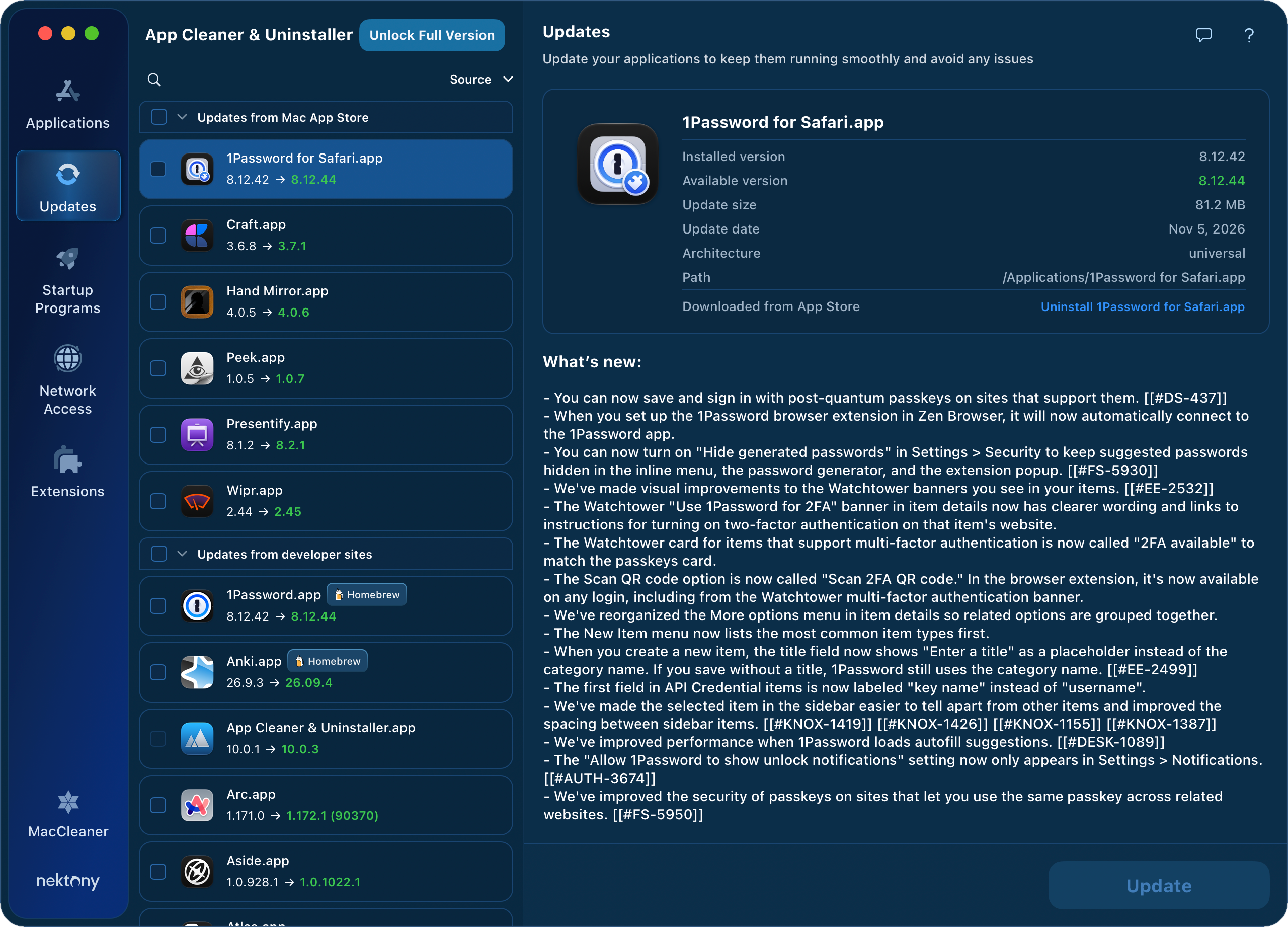
アップデートのタブには、App Storeと開発者のサイトからのアップデートが、それぞれのサイズ、日付、リリースノートとともに表示され、選んだものをApp Storeのアップデートも含めてインストールできます。Nektony自身も説明しているとおり、新しいアップデートの通知や自動インストールには対応していません。オプションのメニューバーヘルパーには、待機中のアップデートの数が表示されます。コマンドラインツールは、Homebrewでインストールしたものだけが対象です。
初回起動時にフルディスクアクセスを求めます。スキップもできますが、その場合は残されたファイルの一部を見つけられません。システムファイルを削除するときは管理者パスワードを求めます。製品改善プログラムに参加すると、アプリのリストとそれぞれのアップデートのリンクをNektonyとGoogle Analyticsに送信します。2日間のトライアルの後は、Mac 1台、2台、5台向けに、月額、年額、買い切りで購入できます。macOS 11以降で動作します。
長所
- App Storeとそのほかのアップデートをアプリ内でインストール
- 各アップデートのサイズ、日付、リリースノートを表示
- アプリと残されたファイルの削除もできる
短所
- Nektonyも説明しているとおり、新しいアップデートの通知も自動アップデートもない
- 初回起動時にフルディスクアクセスを求める
- コマンドラインツールはHomebrew経由のみ
- 基本価格はMac 1台分
CleanMyMac:アップデーターを備えたMacクリーナー
キーウを拠点とするMacPawは、2008年からCleanMyMacを作っています。不要なファイルのクリーンアップ、マルウェアの削除、アプリのアンインストールなど多くのツールを備えており、アップデーターはその1つです。
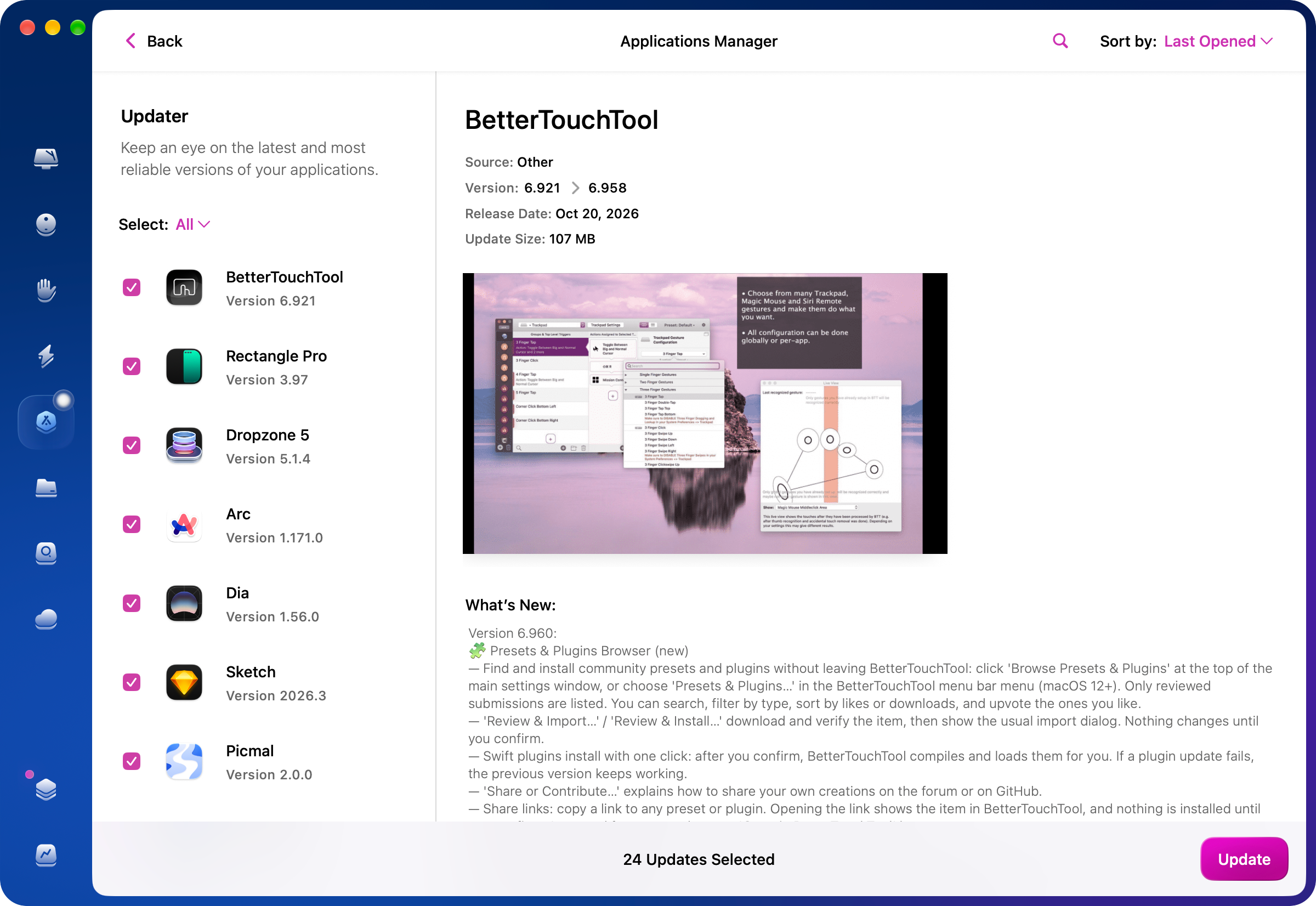
アップデーターは、左側にリストを、右側に各アップデートのバージョン、サイズ、リリース日、入手元、新機能を表示します。Sparkleのアプリと、CleanMyMacがカスタムアップデートと呼ぶそのほかのアップデートをインストールでき、まとめてインストールすることもできます。App Storeのアップデートは表示されるだけでインストールはできず、Mac App Store版では表示もされません。GitHubのリリース、Homebrew、コマンドラインツールには対応しておらず、アップデートが待機中であることを知らせるのは、通知ではなくメニューバーのメニューです。
CleanMyMacはフルディスクアクセスを強く推奨し、特権ヘルパーのCleanMyMac Agentをインストールします。インストールには管理者パスワードが必要で、このヘルパーがないとアプリをアンインストールできません。MacPawのウェブサイトで配布されている版では、使用状況の分析がデフォルトでオンになっていて、アプリのリストも含まれます。クラッシュレポートは、使用状況の分析をオフにしても送信されます。7日間のトライアルの後は、Mac 1台、2台、5台向けに月額、年額、買い切りのプランがあり、macOS 11以降で動作します。
長所
- インストールできるすべてのアップデートをワンクリックでインストール
- 各アップデートの詳細と新機能を表示
- Macのクリーンアップ、マルウェアの削除、アプリのアンインストールもできる
短所
- App Storeのアップデートは表示するがインストールできない
- GitHubのリリース、Homebrew、コマンドラインツールには非対応
- 特権ヘルパーをインストールし、アプリのリストを含む使用状況の分析がデフォルトでオン
- 基本価格はMac 1台分
Updatest:無料で、Networkは有料
Jared Mariashが作ったUpdatestは、2026年1月にベータ版から正式版になり、10月にはHomebrewを中心に事業を展開する企業Workbrewに加わりました。現在は無料で、バージョン3.0ではアップデート、インストール済み、検索の3つのタブを中心とした新しいデザインになりました。
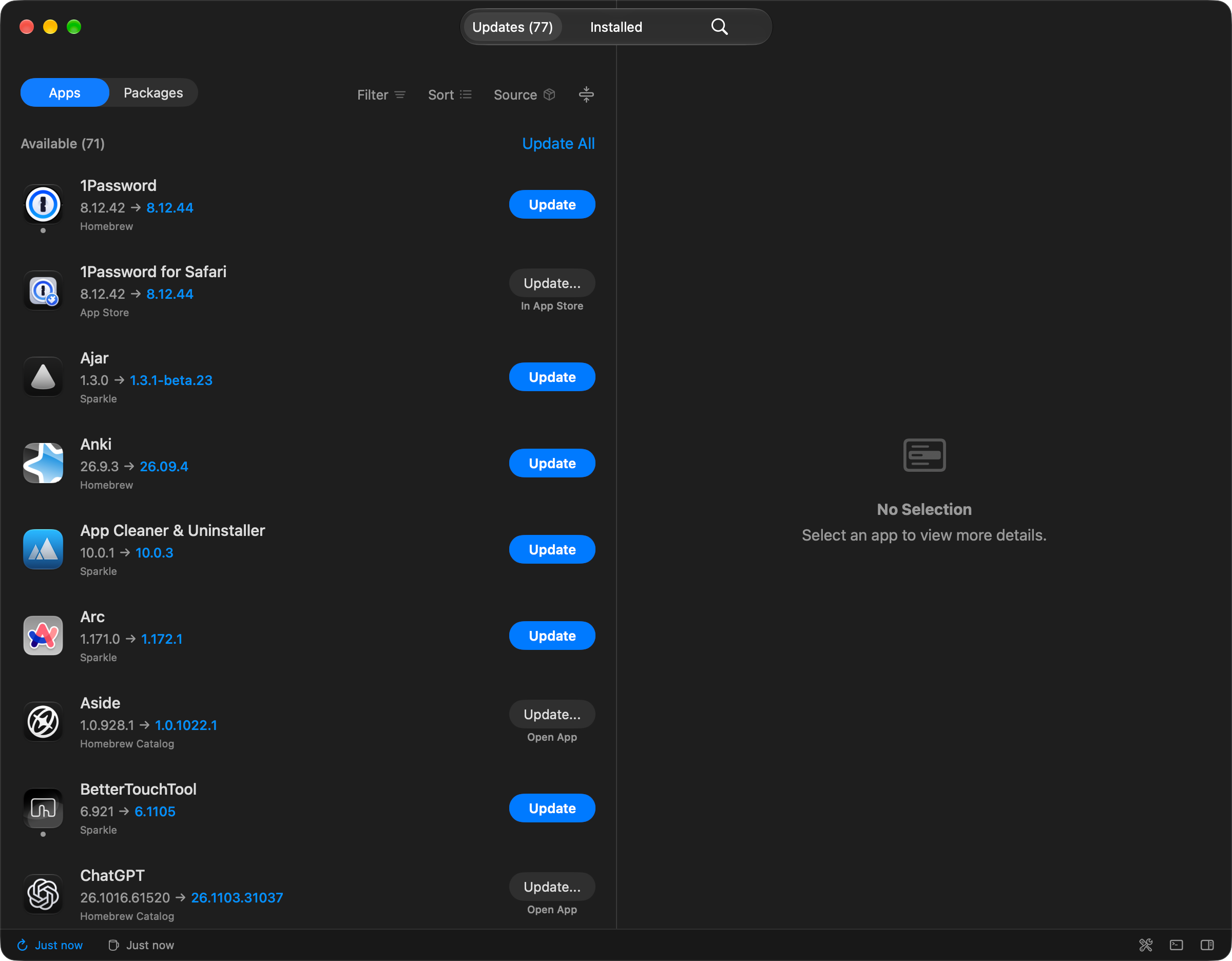
Updatestの考え方は、お使いのアプリをHomebrewの管理下に置くことです。自分でインストールしたアプリを、App Storeのアプリも含めてHomebrewに取り込み、それ以降はHomebrewで管理することを提案します。Updatest自体がインストールするのは、Homebrewが管理するアプリだけです。ただしその際、Homebrewはお使いのアプリをHomebrewのものに置き換えるため、元に戻すにはアプリをもう一度ダウンロードする必要があります。Updatestは、有料のApp Storeアプリを取り込まないよう警告しています。ライセンスのないコピーになってしまうおそれがあるためです。それ以外のアプリについては、App Store、アプリ自身のアップデート機能、またはダウンロードページを開きます。masコマンドラインツールがインストールされていれば、App Storeのアップデートをターミナルで実行できます。
パスワードが必要なアップデートは、アプリ内ではインストールされません。ターミナルが開くので、そこでパスワードを入力してアップデートを完了させます。ほかのユーザーが報告したバージョンは、サブスクリプションのUpdatest Networkから提供され、Updatestはデフォルトでお使いのアプリのリストをこのネットワークと共有します。macOS 15以降が必要です。
長所
- 無料
- App Storeとアップデートフィードに加え、GitHubとHomebrewも確認
- 自分でインストールしたアプリをHomebrewの管理下に置ける
短所
- 自らインストールするのはHomebrewのアップデートのみ
- パスワードが必要なアップデートはターミナルで完了させる
- 取り込むとアプリが置き換えられ、元に戻すにはアプリの再ダウンロードが必要
- Updatest Networkのバージョンにはサブスクリプションが必要
- デフォルトでアプリのリストを共有
- macOS 15 (Sequoia) 以降が必要
Floodtide:買い切りの価格と、オプションの年額アドオン
Bhop Studioは2026年9月にFloodtide 1.0をリリースし、それ以来75回のアップデートを公開しています。MacUpdaterのユーザー向けに、MacUpdaterのアプリのリストを読み取ってそのうちどのアプリに対応しているかを表示し、無視リストを引き継ぐこともできます。アップデートフィード、GitHubのリリース、Homebrew、App Storeに加えて独自のカタログを確認しますが、GitLab、Codeberg、Giteaのリリースは確認しません。リストは、判断が必要なアプリと、Floodtideが自ら処理するアプリに分かれています。
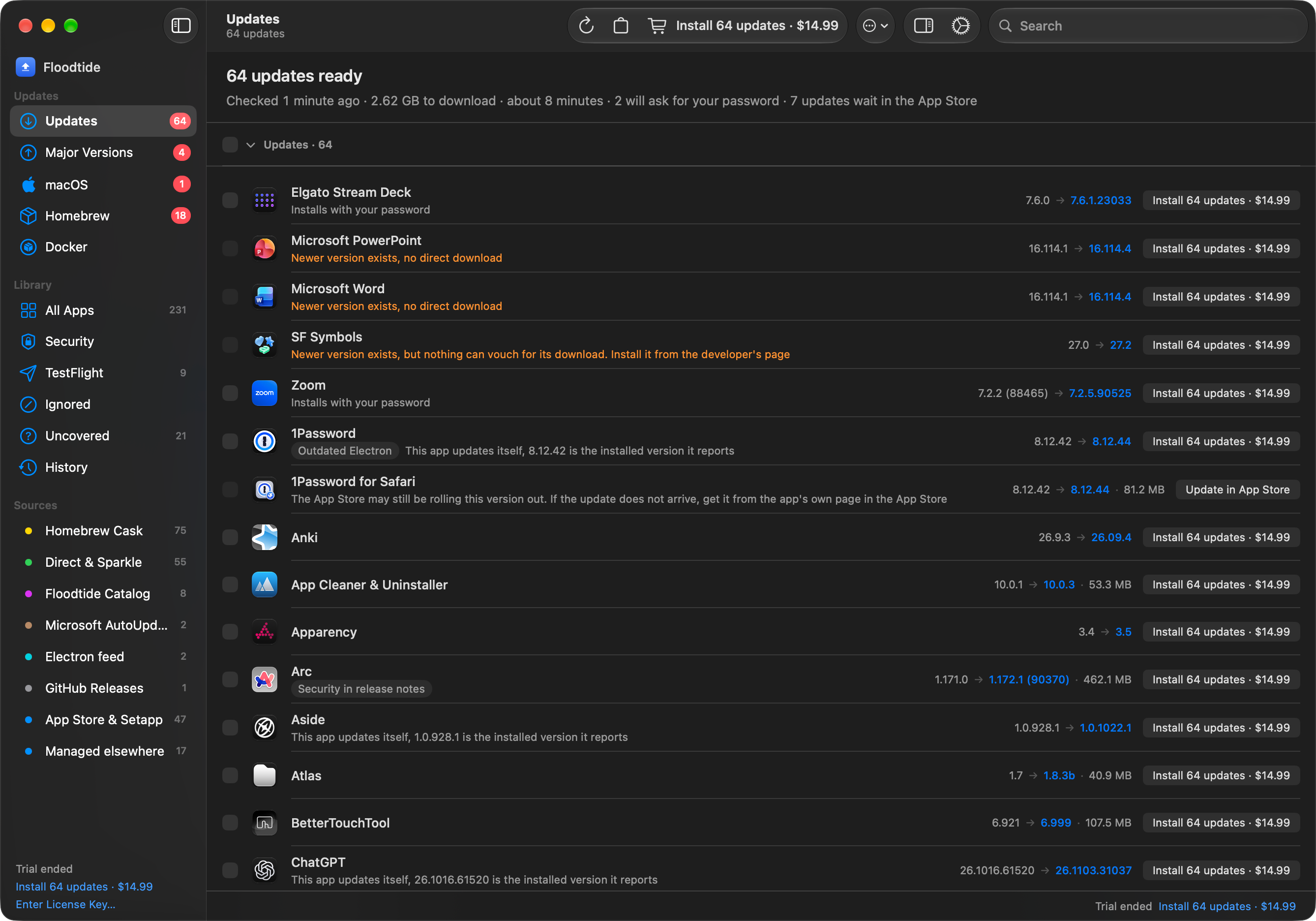
自動インストールはデフォルトでオフです。オンにすると、除外したアプリ以外のすべてのアプリが対象になり、バージョン1.5.0からはセキュリティアップデートと重要なアップデートだけに限定することもできます。それでも、一部のアップデートはご自身で行う必要があります。開いているアプリは終了するまでアップデートされず、管理者権限が必要なアップデートはご自身でインストールするまで待機します。バックアップはデフォルトでオンで、各アップデートで置き換えられたバージョンを1週間保持するので、アップデートを取り消せます。確認の頻度は1時間ごとから1週間ごとまでです。設定項目は多く、通知しない時間帯や週ごとのまとめから、Dockのアイコンでのアップデートの3通りの数え方まであり、慣れるまでに時間がかかります。
App Storeのアップデートをアプリ内で直接インストールすることも、管理者権限が必要なアップデートをパスワードなしでインストールすることも、設定で一度追加する特権ヘルパー(Floodtideのインストーラ)が必要です。このヘルパーがない場合、管理者権限が必要なアップデートはまとめて1回のパスワード入力で承認しますが、macOS 27ではこの入力画面が、未検証のスクリプトに関する警告として表示されます。デフォルトでは、アプリの名前、バージョン、アップデートフィードのアドレスを1日に1回共有します。14日間のトライアルが終わっても確認は続きますが、Mac 3台または6台向けの買い切りライセンスを購入するまでインストールはできません。このライセンスには1.xのアップデートが含まれますが、2.0は含まれません。年額のアドオンTideでは、手作業で調査したアプリが毎週約50個追加されます。
長所
- 置き換えたバージョンを1週間保持し、アップデートを取り消せる
- 自動でインストールでき、セキュリティアップデートだけに限定することもできる
- App Storeのアップデートの大半をアプリ内で直接インストール
- MacUpdaterの無視リストを引き継げる
短所
- 覚える設定が多い
- 自動アップデートは開いているアプリの終了を待ち、管理者権限が必要なアップデートはご自身で行う
- インストーラを設定しない限り、管理者権限が必要なアップデートはパスワードを求める
- Tideはオプションの年額アドオン
- GitLab、Codeberg、Giteaのリリースには非対応で、コマンドラインツールはHomebrew経由のみ
BrewUI:Homebrew公式のアプリ
Homebrewは2026年9月、Homebrew 7.0とともに独自のアプリBrewUIをリリースしました。大部分はGraeme ArthurがHomebrewのメンテナーの協力を得て作ったもので、Homebrewという名前のアプリとしてインストールされます。すべての操作で、その裏で実行されるbrewコマンドが表示されるので、Homebrewに慣れている人ほど役立ちます。
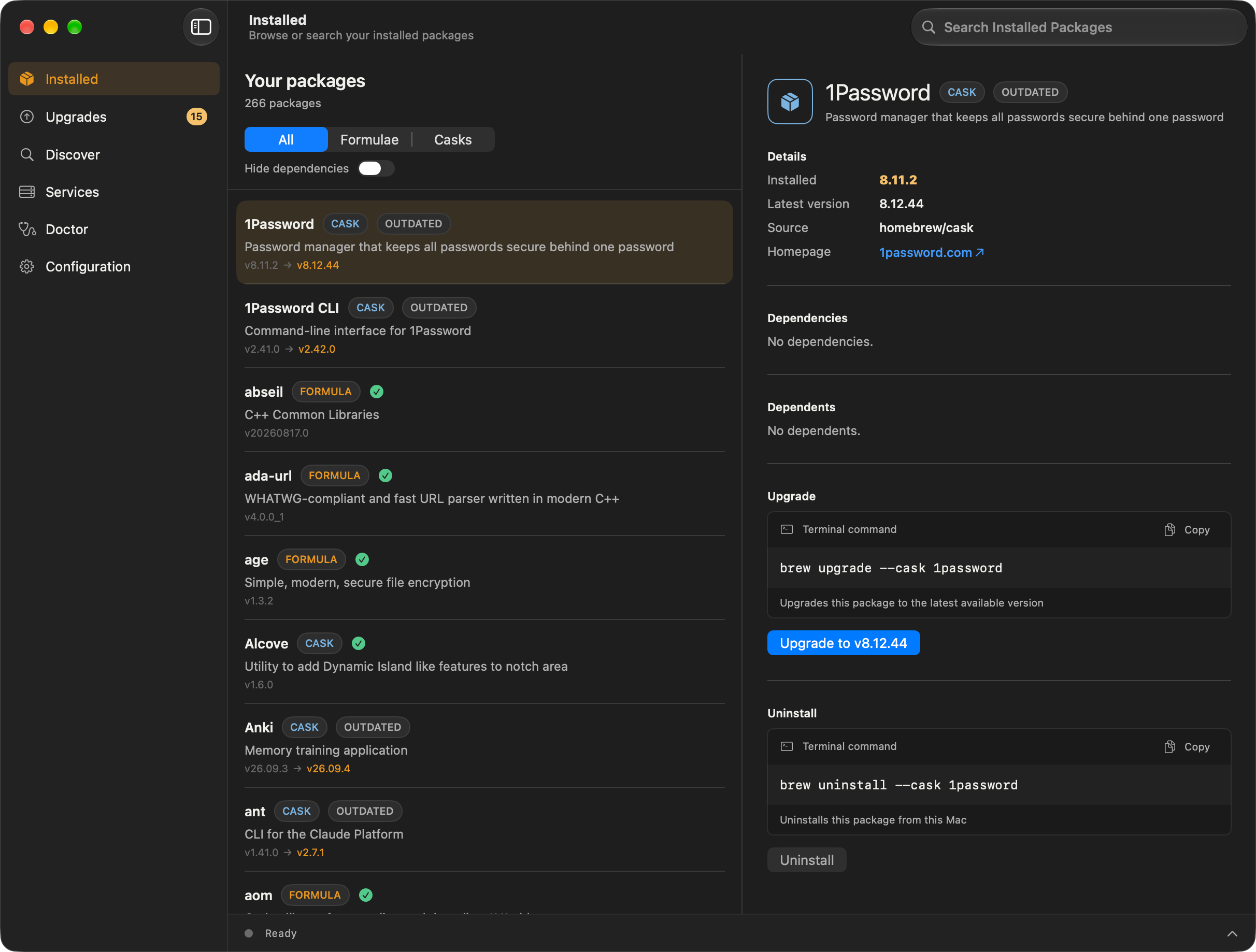
Homebrewのアプリとコマンドラインツールの両方に対応しています。カタログを閲覧して検索したり、インストールしたり、すべてを一度にアップグレードしたり、アンインストールしたり、セットアップをBrewfileとして保存したりできます。データはHomebrewから取得するので、表示されるのはHomebrewがインストールしたものだけで、バックグラウンドでのアップデートの確認や通知は行いません。Homebrewの設定は、アプリではなくbrew.envファイルで行います。
現在のバージョンは2026年10月に公開された0.6.0で、初期段階のリリースです。macOS 26.2以降が必要で、このバージョンでは、管理者パスワードが必要なアップグレードがエラーで失敗することがあります。この問題は、その後開発者がソースコードで修正済みです。BrewUIは無料のオープンソースです。
長所
- 無料のオープンソースで、Homebrew公式
- Homebrewのアプリとコマンドラインツールを1つのウインドウで
- 各操作の裏で実行されるbrewコマンドを表示
短所
- Homebrewがインストールしたものだけ
- バックグラウンドでの確認と通知はなし
- 初期段階のバージョンで、macOS 26.2以降が必要
Latest:無料、App StoreとSparkleのアプリ向け
Max Langerは2017年から、App StoreのアプリとSparkleでアップデートするアプリのための、無料でオープンソースのアップデーターLatestを開発しています。すでに最新のアプリでもリリースノートを表示し、Sparkleのアプリはそのウインドウから直接アップデートできます。
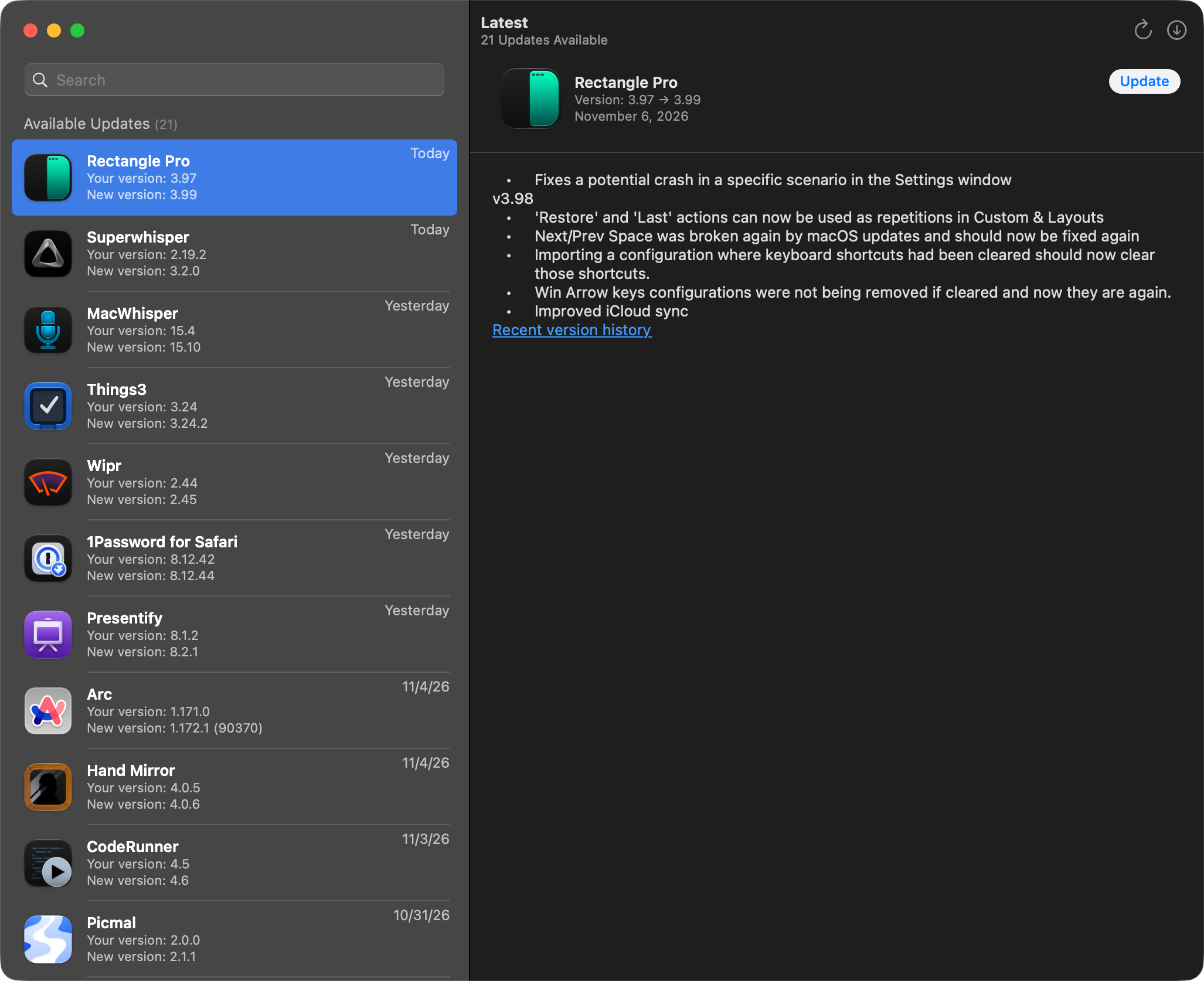
リリースのペースは落ちています。現在のリリースである0.11は、前のリリースから16か月後の2025年6月に公開され、最後のベータ版は2026年2月に公開されました。macOS 26.1のセキュリティ修正以降、App Storeのアップデートをインストールするには、macOS 13.5以降が必要なそのベータ版と、オプションの特権ヘルパー、フルディスクアクセスが必要です。この権限がないと、インストールは警告も表示されずに失敗します。
バックグラウンドでは動作しないため、確認するのはウインドウが開いている間だけで、GitHubのリリースやコマンドラインツールには対応していません。HomebrewのアプリはHomebrewのカタログと照合できますが、デフォルトでは非表示で、Latestからはアップデートできません。現在のリリースはmacOS 10.15以降で動作します。
長所
- 無料のオープンソース
- 待機中のアップデートにも最新のアプリにもリリースノートを表示
- Sparkleのアプリをウインドウからアップデート
短所
- 2025年6月以降、安定版のリリースがない
- macOS 26.1以降、App Storeのアップデートにはベータ版、特権ヘルパー、フルディスクアクセスが必要
- 確認は開いている間だけで、通知はなし
- App StoreとSparkleのアプリのみ
Applite:ターミナルなしでHomebrewのアプリを
Milán Váradyは、Homebrewで配布されているアプリを集めた、無料でオープンソースのカタログとしてAppliteを作りました。見た目は小さなApp Storeのようで、入手ボタンの付いたアプリのグリッドと、すべてをまとめてアップデートするボタンのあるアップデートのページがあります。
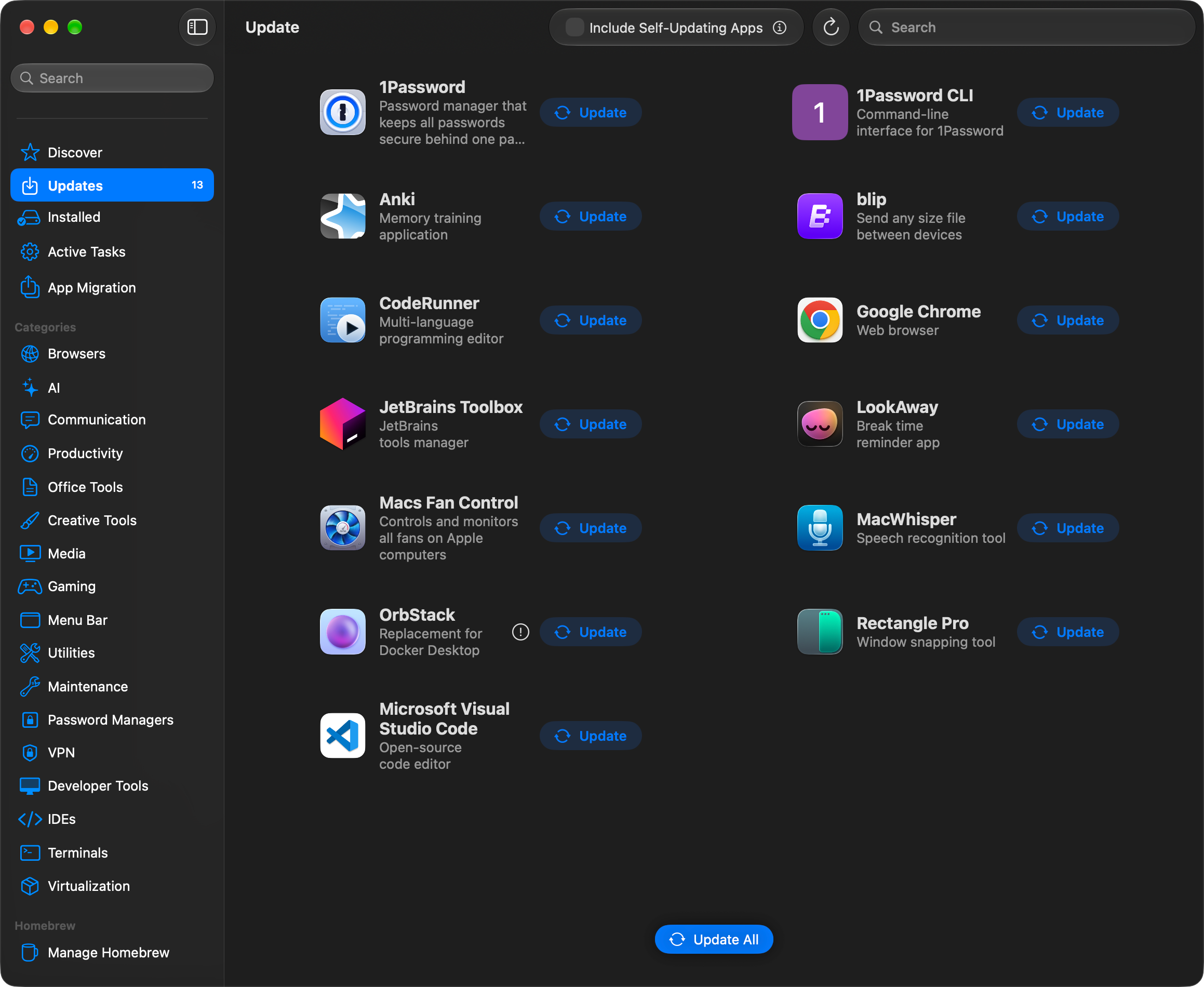
管理するのはアプリだけで、それもApplite経由でインストールしたものに限られます。自分でインストールしたアプリは、Applite経由でもう一度インストールすると表示されるようになります。その際、お使いのアプリは置き換えられますが、設定はそのまま残ります。デフォルトでは、すでにお使いのHomebrewとは別の独自のHomebrewを使いますが、代わりにご自身のHomebrewを使うよう指定することもできます。バックグラウンドでのアップデートの確認や通知は行いません。
インストールに管理者パスワードが必要なアプリの場合、Appliteはパスワードをプレーンテキストのままインストーラに渡します。Applite自身のFAQでも、信頼できるアプリの場合にだけ入力するよう求めています。開発のペースにはばらつきがあり、2026年8月の1.4より前には2つのリリースの間が15か月空いたこともありますが、それ以降は活発に開発されています。IntelとAppleシリコンのMacで動作します。
長所
- 無料のオープンソース
- ターミナルなしでHomebrewのアプリをインストール、アップデート
- 自分でHomebrewをインストールしなくても使える
- アプリをアンインストールでき、必要ならデータも削除
短所
- Applite経由でインストールしたアプリのみ
- App Storeのアプリやアップデートフィードは確認せず、通知もなし
- パスワードをプレーンテキストでインストーラに渡す
- コマンドラインツールには非対応
どれを選ぶか
ほとんどの人にとって、選ぶべきはUptoです。ここで取り上げたアプリの中で、この比較に登場するすべての種類の入手元を、アプリとコマンドラインツールの両方について確認するのはUptoだけです。アップデートのインストールもUpto自身が行い、App Storeのアップデートも含めてワンクリックで完了します。各アップデートはインストール前にチェックされ、リリースノートはお使いの言語で表示され、使用するすべての権限を確認できます。年額プランなら最大5台のMacで、すべてのアップデートとUpto Indexを利用でき、“買い切り”にはUpto Indexがずっと含まれるので、アドオンを購入する必要はありません。
ほかのアプリは、より限られたニーズに向いています。Floodtideは、取り消しのできる自動アップデートを求めていて、確認する入手元が少ないことや、オプションで年額のTideがあることを気にしない人に向いています。Updatestは、すでにHomebrewで管理しているMacに合いますが、自らインストールするのはHomebrewのアップデートだけです。App CleanerとCleanMyMacは、アップデートよりもクリーンアップを重視する場合に適しています。BrewUIとAppliteはHomebrewだけ、LatestはApp StoreとSparkleのアプリだけに対応しており、MacUpdaterはメンテナンスが終了し、データベースサーバも2026年末でオフラインになります。
Uptoをダウンロードすると、すべての機能を使える無料トライアルを始められます。